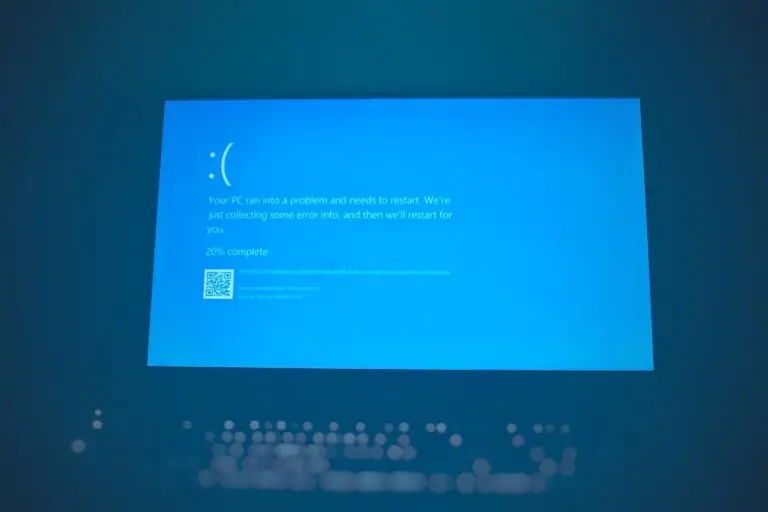
La schermata blu della morte, o BSOD (Blue Screen of Death), è probabilmente l’errore più temuto da qualsiasi utente Windows. Quel momento in cui lo schermo diventa blu, appare una faccina triste e un messaggio criptico, e il computer si riavvia perdendo tutto il lavoro non salvato. In oltre quindici anni di assistenza tecnica su sistemi Windows, ho affrontato centinaia di BSOD diversi, e posso dirti che nella stragrande maggioranza dei casi la causa è identificabile e risolvibile senza portare il computer in assistenza e senza reinstallare Windows da zero. Windows 11 ha migliorato notevolmente la diagnostica delle schermate blu rispetto alle versioni precedenti, fornendo codici di errore più descriptivi e QR code che rimandano alla documentazione Microsoft. Nonostante questo, interpretare correttamente un BSOD e identificare la causa reale resta un’operazione che richiede metodo e conoscenza. In questo articolo ti condivido esattamente la procedura che seguo io quando un cliente mi chiama per una schermata blu, dai controlli iniziali alla risoluzione definitiva del problema.
Prima di entrare nel dettaglio, voglio chiarire un concetto importante: un BSOD non è sempre sinonimo di hardware rotto. Anzi, nella mia esperienza, la maggior parte delle schermate blu su Windows 11 è causata da driver difettosi, aggiornamenti problematici o conflitti software. Solo una percentuale minore è dovuta a problemi hardware reali come RAM difettosa, disco danneggiato o surriscaldamento. La chiave per risolvere rapidamente un BSOD è leggere correttamente il codice di errore e analizzare i file di dump che Windows genera automaticamente ad ogni crash. Questi file contengono informazioni dettagliatissime su cosa stava facendo esattamente il sistema nel momento del crash, quale driver o processo ha causato l’errore e in quale modulo di memoria si trovava il codice problematico. Con gli strumenti giusti e la procedura corretta, puoi trasformare un messaggio apparentemente incomprensibile in una diagnosi precisa e una soluzione concreta. Partiamo dai codici di errore più comuni su Windows 11 e da come interpretarli correttamente.
1. I Codici BSOD Più Comuni su Windows 11 e il Loro Significato
Ogni schermata blu mostra un codice di arresto (Stop Code) che identifica il tipo di errore verificatosi. Conoscere i codici più comuni ti permette di orientarti immediatamente verso la causa probabile e risparmiare tempo nella diagnosi. Ecco i codici che incontro più frequentemente sui sistemi Windows 11 e cosa significano nella pratica.
- IRQL_NOT_LESS_OR_EQUAL (0x0000000A): questo è uno dei BSOD più comuni in assoluto. Indica che un driver o un processo del kernel ha tentato di accedere a un’area di memoria protetta con un livello di priorità (IRQL) troppo alto. Nella mia esperienza, la causa è quasi sempre un driver difettoso o incompatibile, in particolare driver di rete, driver di schede video o software antivirus di terze parti. Può essere causato anche da RAM difettosa, quindi se il problema persiste dopo l’aggiornamento dei driver, un test della memoria è il passo successivo obbligatorio.
- CRITICAL_PROCESS_DIED (0x000000EF): significa che un processo critico di sistema si è arrestato inaspettatamente. Questo è un BSOD generico che può avere molte cause: file di sistema corrotti, aggiornamenti Windows installati parzialmente, disco rigido con settori danneggiati o malware che ha modificato file critici del sistema operativo. È uno dei codici più frequenti dopo gli aggiornamenti di Windows 11 andati a buon fine solo parzialmente, specialmente quelli che coinvolgono i feature update principali.
- SYSTEM_SERVICE_EXCEPTION (0x0000003B): indica che un servizio di sistema in esecuzione in modalità non privilegiata ha generato un’eccezione non gestita. Le cause più comuni sono driver di scheda grafica obsoleti (soprattutto NVIDIA e AMD), software antivirus incompatibili o programmi di virtualizzazione come VMware e VirtualBox con driver non aggiornati per Windows 11. Questo errore spesso include il nome del file responsabile, come win32kfull.sys o ntfs.sys, che aiuta enormemente nella diagnosi.
- PAGE_FAULT_IN_NONPAGED_AREA (0x00000050): questo errore si verifica quando il sistema tenta di accedere a una pagina di memoria che dovrebbe essere sempre presente in RAM ma non viene trovata. Le cause principali sono: RAM difettosa (causa hardware più probabile), driver corrotti che gestiscono male la memoria, o file di paging danneggiato. Se il BSOD indica un file specifico (ad esempio un file .sys), quel driver è probabilmente il colpevole. Se non indica un file specifico, la RAM è il primo sospettato.
- KERNEL_SECURITY_CHECK_FAILURE (0x00000139): indica che il kernel ha rilevato una corruzione di una struttura dati critica. Spesso causato da driver incompatibili con Windows 11, specialmente driver legacy progettati per Windows 10 che non sono stati aggiornati. Può anche indicare problemi hardware con la RAM o il processore. Lo vedo frequentemente su computer aggiornati da Windows 10 a Windows 11 senza prima aggiornare tutti i driver all’ultima versione compatibile.
- DRIVER_IRQL_NOT_LESS_OR_EQUAL (0x000000D1): simile a IRQL_NOT_LESS_OR_EQUAL ma specifica che il colpevole è sicuramente un driver. Windows 11 spesso mostra anche il nome del file .sys responsabile direttamente sulla schermata blu, ad esempio ndis.sys (driver di rete) o nvlddmkm.sys (driver NVIDIA). Quando il nome del driver è visibile, la soluzione è quasi sempre aggiornare o reinstallare quel driver specifico, rendendo la diagnosi molto più rapida e diretta.
- WHEA_UNCORRECTABLE_ERROR (0x00000124): WHEA sta per Windows Hardware Error Architecture e questo BSOD indica quasi sempre un problema hardware reale. Le cause più comuni sono: CPU che si surriscalda, overclock instabile, alimentatore che non eroga sufficiente potenza, o componenti hardware che stanno per cedere. Quando vedo questo codice, controllo immediatamente le temperature, verifico l’alimentazione e, se il sistema è overcloccato, ripristino le impostazioni di default del BIOS come primo intervento diagnostico.
2. Analizzare i File Minidump con WinDbg e BlueScreenView
Quando un BSOD si verifica, Windows salva automaticamente un file minidump nella cartella C:WindowsMinidump. Questi file, con estensione .dmp, contengono informazioni tecniche dettagliate sul crash che sono fondamentali per una diagnosi accurata. Il codice di errore sulla schermata blu è solo il punto di partenza; il file di dump ti dice esattamente quale componente ha causato il crash. Ecco come li analizzo io nella mia pratica quotidiana.
- Verifica che i minidump siano abilitati: vai su Impostazioni → Sistema → Informazioni sul sistema → Impostazioni di sistema avanzate → Avvio e ripristino → Impostazioni. Nella sezione “Errore di sistema”, assicurati che “Scrivi un evento nel registro di sistema” e “Scrivi informazioni di debug” siano attivati, con “Dump della memoria ridotto (256 KB)” selezionato. La cartella di dump deve essere %SystemRoot%Minidump.
- Installa BlueScreenView di NirSoft per un’analisi rapida e visuale: scaricalo gratuitamente dal sito nirsoft.net. Questo strumento legge automaticamente tutti i file di dump nella cartella Minidump e li presenta in una tabella comprensibile. Per ogni crash mostra: data e ora, codice di errore, driver che ha causato il crash e l’indirizzo di memoria coinvolto. Nella parte inferiore della finestra, i driver evidenziati in rosa sono quelli coinvolti nel crash. Questo strumento è il mio primo punto di riferimento perché in 10 secondi mi dà una visione d’insieme di tutti i BSOD recenti e dei driver responsabili.
- Per un’analisi più approfondita usa WinDbg (Windows Debugger) di Microsoft. Scaricalo dal Microsoft Store o dall’SDK di Windows. Dopo l’installazione, apri WinDbg, vai su File → Open Dump File e seleziona il file .dmp da analizzare. Una volta caricato, digita il comando !analyze -v nella finestra del debugger e premi Invio. WinDbg eseguirà un’analisi dettagliata e mostrerà: il nome del bug check, il driver o modulo responsabile, lo stack trace completo delle chiamate che hanno portato al crash e suggerimenti sulla possibile causa e risoluzione.
- Interpreta l’output di WinDbg: le sezioni più importanti sono BUGCHECK_STR che descrive il tipo di errore, IMAGE_NAME che mostra il driver o file responsabile e MODULE_NAME che identifica il modulo del kernel coinvolto. Se IMAGE_NAME mostra un file come “nvlddmkm.sys”, sai immediatamente che il problema è il driver NVIDIA. Se mostra “ntoskrnl.exe”, il problema è nel kernel di Windows stesso e la causa potrebbe essere hardware (RAM, disco) o file di sistema corrotti.
- Scarica i simboli di debug per un’analisi ancora più precisa. In WinDbg, configura il percorso dei simboli con: .sympath SRV*C:Symbols*https://msdl.microsoft.com/download/symbols e poi .reload. Con i simboli corretti, WinDbg può risolvere gli indirizzi di memoria in nomi di funzione leggibili, rendendo lo stack trace molto più comprensibile e la diagnosi più precisa. Questo passaggio è essenziale per i casi più complessi dove l’analisi base non è sufficiente a identificare la causa.
3. Risolvere Problemi di Driver: Aggiornamento e Rollback
I driver difettosi o incompatibili sono la causa numero uno dei BSOD su Windows 11 nella mia esperienza. Windows 11 ha requisiti di driver più stringenti rispetto a Windows 10, e molti driver legacy non sono pienamente compatibili. Ecco la procedura sistematica che seguo per risolvere i problemi di driver, dall’identificazione del driver problematico alla sua sostituzione con una versione funzionante.
- Identifica il driver problematico dall’analisi del minidump (come descritto nella sezione precedente). Se BlueScreenView o WinDbg indicano un file .sys specifico, cerca online a quale componente hardware o software appartiene quel file. Ad esempio: nvlddmkm.sys = NVIDIA GPU, atikmdag.sys = AMD GPU, igdkmd64.sys = Intel GPU, Netwtw10.sys = Intel WiFi, bthhfenum.sys = Bluetooth, USBXHCI.SYS = USB 3.0.
- Aggiorna il driver alla versione più recente: vai sul sito del produttore del componente hardware (non su siti di terze parti che spesso distribuiscono driver modificati o addirittura malware) e scarica la versione più recente del driver certificata per Windows 11. Per le schede grafiche: nvidia.com/drivers per NVIDIA, amd.com/support per AMD, intel.com/content/www/us/en/support per Intel. Per tutti gli altri componenti, visita il sito del produttore del computer (Lenovo, Dell, HP, ASUS) e cerca i driver specifici per il tuo modello.
- Se l’aggiornamento causa il problema, esegui il rollback: apri Gestione dispositivi (devmgmt.msc), trova il dispositivo, clicca con il tasto destro → Proprietà → scheda Driver → “Ripristina driver”. Questa opzione riporta il driver alla versione precedente che funzionava correttamente. Se il pulsante è disattivato, significa che non c’è una versione precedente disponibile per il rollback e dovrai scaricare manualmente una versione precedente dal sito del produttore.
- Per una reinstallazione pulita dei driver grafici, usa DDU (Display Driver Uninstaller): questo strumento gratuito rimuove completamente ogni traccia del driver grafico corrente, incluse chiavi di registro e file residui che una disinstallazione standard non elimina. Avvia DDU in modalità provvisoria, seleziona il produttore della scheda grafica, clicca “Clean and Restart” e poi installa il driver nuovo su un sistema pulito. Questo risolve la maggior parte dei BSOD legati ai driver GPU.
- Verifica i driver con il Driver Verifier di Windows per identificare driver problematici che non causano crash immediati ma comportamenti instabili. Apri il prompt dei comandi come amministratore e digita verifier. Seleziona “Crea impostazioni personalizzate” e abilita i controlli standard su tutti i driver di terze parti. Riavvia il computer: se un driver ha un problema, Windows genererà un BSOD specifico che identifica chiaramente il driver colpevole. Attenzione: il Driver Verifier è uno strumento di diagnostica aggressivo che può rendere il sistema instabile. Usalo solo per la diagnosi e disabilitalo appena hai identificato il driver problematico con verifier /reset.
4. Test della RAM: Windows Memory Diagnostic e MemTest86
Quando l’analisi dei dump non indica un driver specifico, o quando il BSOD è di tipo PAGE_FAULT_IN_NONPAGED_AREA o IRQL_NOT_LESS_OR_EQUAL senza un colpevole chiaro, il passo successivo nella mia procedura è testare la memoria RAM. Un modulo RAM difettoso può causare errori apparentemente casuali e codici di errore diversi a ogni crash, rendendo la diagnosi particolarmente complicata se non si testa specificamente la memoria. Ecco i due strumenti che uso e come interpretare i risultati.
- Windows Memory Diagnostic (strumento integrato): premi Win+R, digita mdsched.exe e premi Invio. Seleziona “Riavvia ora e individua eventuali problemi”. Il computer si riavvierà e inizierà il test della memoria. Per un test più approfondito, premi F1 durante il test e seleziona “Test esteso” con “Cache abilitata” e “Numero passaggi: 3”. Il test richiede circa 30-60 minuti per passata. Al termine, Windows si riavvierà e mostrerà i risultati nella notifica. Se non vedi la notifica, apri il Visualizzatore eventi (eventvwr.msc) e cerca in Registri di Windows → Sistema gli eventi con origine “MemoryDiagnostics-Results”.
- MemTest86 per un test più approfondito e affidabile: scarica MemTest86 gratuitamente dal sito memtest86.com. Crea una chiavetta USB avviabile con lo strumento incluso nel download. Riavvia il computer e avvia dalla chiavetta USB (modifica l’ordine di boot nel BIOS se necessario). MemTest86 esegue 13 test diversi sulla RAM, molto più approfonditi di quelli di Windows. Lascia eseguire almeno 2 passate complete, che richiedono circa 2-4 ore a seconda della quantità di RAM installata. Se anche un singolo errore viene rilevato, hai un modulo RAM difettoso.
- Interpreta i risultati: se MemTest86 trova errori, annota il numero del test che ha fallito e l’indirizzo di memoria coinvolto. Se hai più moduli RAM, rimuovine uno alla volta e ripeti il test per identificare quale modulo è difettoso. Se hai due banchi da 8 GB, testa ciascuno separatamente: rimuovi uno, testa, poi scambia e ripeti. In alternativa, MemTest86 nella versione Pro può indicare automaticamente quale modulo è difettoso basandosi sugli indirizzi di memoria degli errori.
- Controlla anche gli slot di memoria: a volte il problema non è il modulo RAM ma lo slot sulla scheda madre. Se un modulo funziona perfettamente in uno slot ma genera errori in un altro, lo slot potrebbe avere un contatto difettoso. Prova a pulire i contatti dei moduli RAM con un panno asciutto e assicurati che siano inseriti completamente con i fermagli laterali agganciati correttamente su entrambi i lati.
- Verifica la compatibilità XMP/EXPO: se hai abilitato il profilo XMP (Intel) o EXPO (AMD) nel BIOS per far funzionare la RAM alla velocità dichiarata dal produttore, prova a disabilitarlo temporaneamente. Alcuni moduli RAM non sono stabili alle frequenze XMP su determinate schede madri, anche se teoricamente compatibili. Se i BSOD cessano dopo aver disabilitato XMP, puoi provare a impostare manualmente una frequenza leggermente inferiore a quella del profilo XMP o aggiornare il BIOS della scheda madre che spesso include migliorie alla stabilità della memoria.
5. Riparare il Sistema: SFC, DISM e CHKDSK
Se i driver sono aggiornati e la RAM è sana, il prossimo livello di diagnosi nella mia procedura riguarda l’integrità dei file di sistema e del disco. File di sistema corrotti possono causare BSOD intermittenti e imprevedibili, specialmente dopo aggiornamenti di Windows andati parzialmente a buon fine, interruzioni di corrente durante la scrittura su disco o infezioni malware che hanno modificato file di sistema critici. Windows include tre strumenti potenti per la diagnostica e la riparazione che uso sempre in quest’ordine preciso.
- Esegui SFC (System File Checker) per primo: apri il Prompt dei comandi o PowerShell come amministratore e digita sfc /scannow. Questo strumento verifica l’integrità di tutti i file di sistema protetti di Windows confrontandoli con la versione originale nella cache locale. Se trova file corrotti o modificati, li ripristina automaticamente dalla cache. La scansione richiede circa 10-20 minuti. Al termine, leggi attentamente il messaggio: “Protezione risorse di Windows ha trovato file danneggiati e li ha ripristinati” significa che c’erano problemi e sono stati corretti. “Non ha trovato alcuna violazione dell’integrità” significa che i file di sistema sono intatti. Se SFC trova errori ma non riesce a ripararli, passa al punto successivo.
- Esegui DISM (Deployment Image Servicing and Management) se SFC non riesce a riparare i file corrotti. DISM va a monte: ripara l’immagine di sistema da cui SFC preleva i file di sostituzione. Esegui questi tre comandi in sequenza, sempre come amministratore:
DISM /Online /Cleanup-Image /CheckHealth
DISM /Online /Cleanup-Image /ScanHealth
DISM /Online /Cleanup-Image /RestoreHealth
Il primo comando verifica rapidamente se ci sono corruzioni note. Il secondo esegue una scansione approfondita (può richiedere 15-20 minuti). Il terzo ripara effettivamente le corruzioni trovate, scaricando i file necessari da Windows Update se la cache locale è insufficiente (richiede connessione a Internet e può impiegare fino a 30 minuti). Dopo DISM, riesegui sempre SFC /scannow per completare la riparazione dei file di sistema utilizzando l’immagine ora riparata.
- Esegui CHKDSK per verificare l’integrità del disco: apri il prompt come amministratore e digita chkdsk C: /f /r. Il parametro /f corregge gli errori trovati, /r individua i settori danneggiati e recupera le informazioni leggibili. Poiché CHKDSK ha bisogno di accesso esclusivo al disco C:, ti chiederà di pianificare la scansione al prossimo riavvio. Conferma con “S” e riavvia il computer. La scansione completa può richiedere da 30 minuti a diverse ore a seconda della dimensione e dello stato del disco. Non interrompere mai un CHKDSK in esecuzione perché potrebbe causare ulteriori corruzioni.
- Per dischi SSD, usa anche il TRIM e controlla lo stato di salute: digita Optimize-drives nel menu Start per aprire lo strumento di ottimizzazione unità e verifica che il TRIM sia attivo per gli SSD. Per controllare lo stato di salute dell’SSD, usa il tool del produttore (Samsung Magician per Samsung, Crucial Storage Executive per Crucial) oppure lo strumento gratuito CrystalDiskInfo che legge i dati SMART del disco e ti avvisa se ci sono problemi imminenti. Un SSD con attributi SMART in stato “Caution” o “Bad” va sostituito immediatamente prima di perdere i dati.
- Verifica il registro eventi di Windows per errori del disco: apri il Visualizzatore eventi (eventvwr.msc), vai in Registri di Windows → Sistema e filtra per le origini “disk” e “ntfs”. Errori frequenti come “Il dispositivo DeviceHarddisk0DR0 ha un blocco danneggiato” o warning NTFS indicano un disco con problemi fisici che sta per cedere. In questo caso, esegui immediatamente un backup completo e pianifica la sostituzione del disco il prima possibile.
6. Diagnostica Avanzata: Safe Mode, Aggiornamenti e Temperature
Se le soluzioni precedenti non hanno risolto il problema, è il momento di approfondire la diagnostica con tecniche più avanzate. La Modalità Provvisoria di Windows 11 è uno strumento diagnostico fondamentale che carica il sistema con un set minimo di driver e servizi, permettendo di determinare se il BSOD è causato da software di terze parti. Inoltre, gli aggiornamenti di Windows e le temperature del sistema sono spesso cause sottovalutate delle schermate blu che meritano un’analisi dedicata nella procedura diagnostica.
- Avvia in Modalità Provvisoria: su Windows 11, vai su Impostazioni → Sistema → Ripristino → Riavvio avanzato → Riavvia ora. Dopo il riavvio, seleziona Risoluzione dei problemi → Opzioni avanzate → Impostazioni di avvio → Riavvia. Premi 4 per la Modalità Provvisoria senza rete o 5 per la Modalità Provvisoria con rete. Se il sistema è stabile in Modalità Provvisoria (nessun BSOD), il problema è quasi certamente causato da un driver o software di terze parti che non viene caricato in questa modalità. Se il BSOD si verifica anche in Modalità Provvisoria, il problema è più probabilmente hardware o nei componenti core di Windows.
- Disinstalla gli aggiornamenti recenti se i BSOD sono iniziati dopo un Windows Update: vai su Impostazioni → Windows Update → Cronologia aggiornamenti → Disinstalla aggiornamenti. Identifica l’aggiornamento installato appena prima dell’inizio dei problemi e disinstallalo. Se il BSOD cessa, puoi sospendere gli aggiornamenti per 7 giorni in attesa che Microsoft rilasci una correzione. In alternativa, da Opzioni avanzate di avvio puoi selezionare “Disinstalla aggiornamenti” anche se non riesci ad avviare Windows normalmente.
- Usa il Ripristino configurazione di sistema: se hai un punto di ripristino precedente all’inizio dei problemi, puoi riportare il sistema a quello stato. Cerca “Crea un punto di ripristino” nel menu Start, clicca su “Ripristino configurazione di sistema” e seleziona un punto di ripristino datato prima dell’inizio dei BSOD. Questo ripristina driver, file di sistema e registro senza toccare i tuoi file personali e documenti. È una delle soluzioni più efficaci per i BSOD causati da modifiche software recenti.
- Controlla le temperature del sistema: installa HWMonitor o HWiNFO64 (entrambi gratuiti) per monitorare le temperature di CPU, GPU e disco in tempo reale. La CPU non dovrebbe superare gli 85-90°C sotto carico (ogni processore ha una specifica Tj Max); la GPU non dovrebbe superare i 90-95°C. Se le temperature sono eccessive, le cause più comuni sono: pasta termica essiccata (da sostituire ogni 3-5 anni), ventole ostruite dalla polvere, flusso d’aria insufficiente nel case o dissipatore non montato correttamente. Il BSOD WHEA_UNCORRECTABLE_ERROR è spesso legato al surriscaldamento della CPU, specialmente durante operazioni intensive come gaming, rendering video o compilazione software.
- Verifica la stabilità dell’alimentazione: un alimentatore che non eroga potenza sufficiente o stabile può causare BSOD intermittenti, specialmente sotto carico. Se i crash avvengono durante gaming o altre operazioni che richiedono molta potenza, l’alimentatore potrebbe essere sottodimensionato o in fase di cedimento. Strumenti come OCCT possono stressare il sistema in modo controllato per verificare la stabilità sotto carico. Se il PC ha più di 5 anni, considera la sostituzione preventiva dell’alimentatore, che è un componente che degrada nel tempo e la cui efficienza cala con l’invecchiamento dei condensatori interni.
- Controlla eventuali overclock: se hai overcloccato CPU, GPU o RAM (anche tramite profili XMP/EXPO come menzionato nella sezione sulla RAM), ripristina tutte le impostazioni del BIOS ai valori predefiniti. Entra nel BIOS premendo DEL o F2 all’avvio e seleziona “Load Optimized Defaults” o l’opzione equivalente. Un overclock instabile è una delle cause più comuni di BSOD che molti utenti non considerano, soprattutto quando il computer ha funzionato bene per mesi prima che i crash iniziassero: il degrado dei componenti nel tempo può rendere instabile un overclock che inizialmente era perfettamente stabile.
Domande Frequenti sulla Schermata Blu di Windows 11
Un BSOD occasionale è normale o devo preoccuparmi?
Un singolo BSOD isolato, soprattutto dopo un aggiornamento di Windows o l’installazione di nuovo software, non è necessariamente motivo di allarme. Windows 11 è un sistema complesso e un crash isolato può verificarsi senza indicare un problema serio. Quello che deve preoccuparti è la ricorrenza: se il BSOD si ripresenta più volte alla settimana, o se compare sempre lo stesso codice di errore, allora c’è un problema specifico da identificare e risolvere seguendo la procedura descritta in questo articolo. Due o più BSOD al giorno indicano sicuramente un problema attivo che richiede intervento immediato.
Il BSOD ha cancellato i miei file personali?
No, un BSOD non cancella i file personali. I tuoi documenti, foto, video e altri file sono al sicuro. Quello che potresti perdere è il lavoro non salvato nelle applicazioni aperte al momento del crash (ad esempio un documento Word non ancora salvato). Tuttavia, se il BSOD è causato da un disco rigido danneggiato, c’è il rischio che i dati diventino inaccessibili nel tempo se il disco continua a deteriorarsi. Per questo motivo, esegui sempre un backup completo dei dati importanti prima di procedere con qualsiasi operazione diagnostica, specialmente CHKDSK che, in rari casi, può rendere inaccessibili file su settori gravemente danneggiati.
Dove trovo i file minidump se la cartella Minidump è vuota?
Se la cartella C:WindowsMinidump è vuota o non esiste, i dump potrebbero non essere configurati correttamente. Vai su Pannello di controllo → Sistema → Impostazioni di sistema avanzate → Avvio e ripristino → Impostazioni e verifica che nella sezione “Scrivi informazioni di debug” sia selezionato almeno “Dump della memoria ridotto”. Verifica anche che ci sia spazio sufficiente su disco C: per la creazione dei dump. In alternativa, controlla se esiste il file C:WindowsMEMORY.DMP che è un dump completo della memoria e può essere analizzato con gli stessi strumenti. Dopo aver configurato correttamente le impostazioni, il dump verrà creato al prossimo BSOD.
Devo reinstallare Windows 11 per risolvere i BSOD?
La reinstallazione è l’ultima risorsa, non la prima. Nella mia esperienza, meno del 10% dei BSOD richiede una reinstallazione di Windows. Prima di arrivare a quel punto, segui tutti i passaggi di questa guida: analisi dei dump, aggiornamento/rollback driver, test RAM, SFC, DISM, CHKDSK, diagnostica in Safe Mode. Se dopo tutto questo il problema persiste, puoi provare la funzione “Reimposta il PC” di Windows 11 (Impostazioni → Sistema → Ripristino → Reimposta il PC) con l’opzione “Mantieni i miei file” che reinstalla Windows preservando i documenti personali. Solo come ultimissima risorsa procedi con un’installazione pulita completa.
Il BSOD su Windows 11 con schermata nera invece che blu è diverso?
Windows 11 nelle prime versioni utilizzava effettivamente una schermata nera invece della tradizionale schermata blu, ma dalla versione 22H2 Microsoft è tornata al colore blu classico. Il meccanismo è identico: stesso codice di errore, stesso file di dump, stessa procedura diagnostica. Se vedi una schermata verde, significa che stai usando una build Insider Preview di Windows 11. Il colore della schermata non ha alcuna rilevanza diagnostica: quello che conta è il codice di errore visualizzato e il contenuto del file minidump generato.
I BSOD possono essere causati da malware?
Sì, anche se non è la causa più comune. Il malware può causare BSOD in due modi: modificando file di sistema critici (causando CRITICAL_PROCESS_DIED o KERNEL_DATA_INPAGE_ERROR) o installando driver malevoli a livello kernel (causando SYSTEM_SERVICE_EXCEPTION o DRIVER_IRQL_NOT_LESS_OR_EQUAL). Se sospetti un’infezione, esegui una scansione completa con Windows Defender Offline (che scansiona prima dell’avvio di Windows, catturando malware che si nasconde durante il funzionamento normale) e con Malwarebytes in Modalità Provvisoria. Dopo la rimozione del malware, esegui SFC e DISM per riparare eventuali file di sistema danneggiati dall’infezione.
La Mia Soluzione Definitiva
La schermata blu di Windows 11 non è una sentenza di morte per il tuo computer. Nella stragrande maggioranza dei casi, seguendo una procedura diagnostica sistematica come quella che ti ho descritto in questo articolo, il problema è identificabile e risolvibile. La chiave è non farsi prendere dal panico, leggere attentamente il codice di errore, analizzare i file di dump con BlueScreenView o WinDbg, e procedere per eliminazione: prima i driver, poi la RAM, poi i file di sistema, poi il disco, infine le cause hardware meno comuni come temperature e alimentazione. Ogni BSOD racconta una storia, e con gli strumenti giusti puoi leggerla e trovare la soluzione. Nella mia esperienza, oltre il 90% delle schermate blu si risolve seguendo questa procedura senza necessità di reinstallare Windows o sostituire hardware. Se hai un computer che presenta schermate blu ricorrenti e non riesci a venirne a capo, oppure se l’analisi dei dump indica un problema complesso che richiede competenze avanzate, contattami per una diagnosi approfondita e ti aiuterò a risolvere il problema definitivamente.