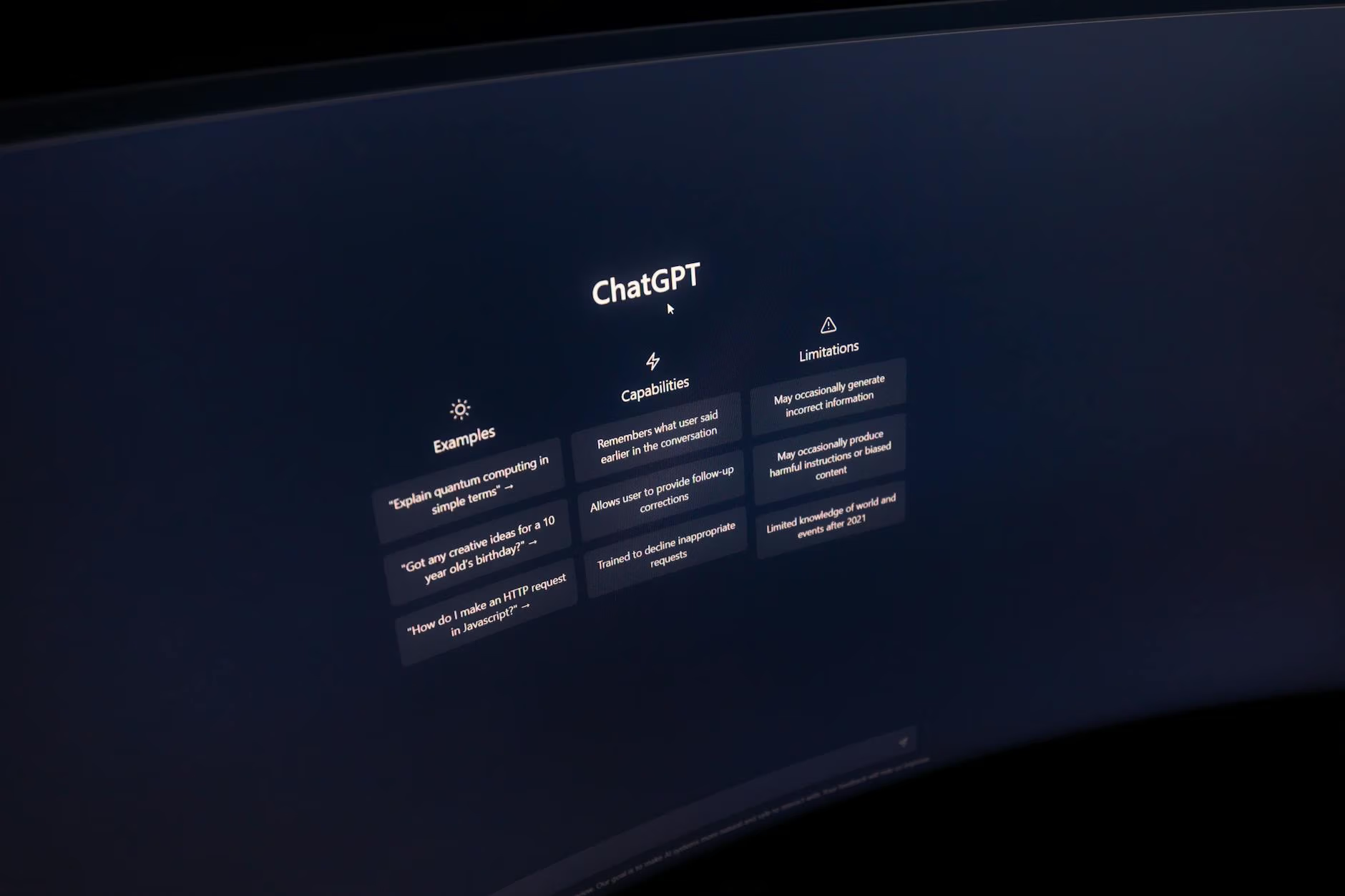
Da sysadmin che gestisce server Plesk quotidianamente, l’idea di poter dire a un’AI “crea un dominio example.com con PHP 8.4 e database MariaDB” e vederla eseguire il tutto senza toccare un pannello mi ha sempre affascinato. Nel marzo 2026, Plesk ha reso questa visione concreta con l’estensione MCP Server per Plesk e WP Toolkit: un bridge che espone le REST API di Plesk ai Large Language Model tramite il Model Context Protocol, permettendo di amministrare il server con comandi in linguaggio naturale da Claude, ChatGPT o Gemini.
Ho installato l’estensione sul mio server di test per capire cosa funziona davvero, dove ci sono ancora limiti e se questa tecnologia può diventare parte del workflow quotidiano di un system administrator. In questo articolo vi racconto la mia esperienza pratica, dall’installazione alla prima gestione di domini e database tramite conversazione.
Se vi interessa il contesto più ampio dell’AI applicata all’hosting, ho già esplorato come integrare Agentic Workflows e MCP Protocol su server Plesk e come orchestrare Multi-Agent AI Systems su Plesk. Questa volta però non si tratta di teoria: è un’estensione ufficiale Plesk che ho testato sul campo.
Cos’è il Model Context Protocol e Perché Plesk lo Ha Adottato
Il Model Context Protocol (MCP) è un protocollo aperto che standardizza il modo in cui le applicazioni forniscono contesto ai Large Language Model. Il team di Plesk lo descrive con un’analogia efficace: “Pensa a MCP come a una porta USB-C per le applicazioni AI”. Invece di costruire integrazioni custom per ogni LLM, un singolo server MCP rende le funzionalità di Plesk accessibili a qualsiasi client compatibile.
L’estensione Plesk and WP Toolkit MCP Server fa esattamente questo: espone le REST API di Plesk e del WP Toolkit attraverso il protocollo MCP, trasformando il pannello di controllo in un backend che gli assistenti AI possono interrogare e comandare. Il risultato è che puoi gestire domini, database, email, DNS e installazioni WordPress semplicemente parlando con il tuo LLM preferito.
Requisiti e Installazione dell’Estensione MCP su Plesk
Prima di procedere con l’installazione, ecco i requisiti che ho verificato sul mio server:
- Plesk Obsidian per Linux — è l’unica piattaforma supportata nella beta attuale
- Certificato SSL valido — i certificati self-signed non sono supportati dalla maggior parte dei client MCP, quindi serve un certificato Let’s Encrypt o commerciale
- Accesso amministratore — l’autenticazione OAuth richiede le credenziali admin di Plesk
L’installazione è sorprendentemente semplice. Dal pannello Plesk, basta cercare “MCP” nell’Extension Catalog e cliccare su Installa. In alternativa, da SSH:
plesk bin extension -i mcpL’installazione richiede un paio di minuti perché l’estensione scarica dinamicamente la knowledge base aggiornata durante il setup. Una volta completata, l’estensione compare nella sezione Extensions del pannello.
Configurazione dell’Autenticazione OAuth
L’aspetto che mi ha colpito è che l’autorizzazione OAuth è abilitata di default nelle versioni recenti dell’estensione. Questo significa che quando un client MCP si connette al tuo server Plesk, viene avviato un flusso OAuth standard: il client apre il browser, tu autentichi con le credenziali admin di Plesk e il token viene scambiato automaticamente.
Per connettersi serve l’endpoint MCP del tuo server, che tipicamente segue il formato:
https://tuoserver.esempio.com:8443/modules/mcp/api/sseLa connessione supporta sia SSE (Server-Sent Events) che Streamable HTTP come transport, anche se SSE potrebbe essere deprecato nei prossimi mesi in favore del più moderno Streamable HTTP.
Collegare Claude Desktop al Server Plesk
Ho testato il collegamento con Claude Desktop di Anthropic, che supporta nativamente i server MCP remoti. La configurazione richiede Node.js installato sulla macchina dove gira Claude Desktop (serve il binario npx).
Nel file di configurazione di Claude Desktop (claude_desktop_config.json), ho aggiunto il server MCP remoto specificando l’URL del mio endpoint Plesk. Al primo avvio, Claude Desktop ha aperto il browser per l’autenticazione OAuth, ho inserito le mie credenziali admin Plesk e il collegamento era stabilito.
Da quel momento, nella chat di Claude ho avuto accesso diretto alle operazioni Plesk. La sensazione è quella di avere un collega sysadmin a cui puoi dare istruzioni in italiano (o inglese) e lui esegue.
Operazioni Pratiche: Cosa Si Può Fare Davvero
Ecco le operazioni che ho testato nella mia sessione pratica con l’estensione MCP:
Gestione Domini
Ho chiesto a Claude: “Elenca tutti i domini configurati sul server” e ho ricevuto la lista completa con stato, hosting type e piano di servizio. Ho poi chiesto di “creare un nuovo dominio test-mcp.esempio.com con hosting attivo” e il dominio è stato creato correttamente attraverso le API REST di Plesk.
Altre operazioni sui domini che funzionano:
- Visualizzare le configurazioni hosting di un dominio specifico
- Modificare le impostazioni PHP (versione, parametri)
- Gestire i sottodomini e gli alias
Gestione Database
Ho testato la creazione di un database con: “Crea un database MySQL chiamato app_production per il dominio test-mcp.esempio.com con un utente dedicato”. L’operazione è stata completata e ho potuto verificare dal pannello Plesk che database e utente erano stati creati correttamente.
Gestione WordPress con WP Toolkit
L’integrazione con il WP Toolkit è forse l’aspetto più interessante per chi gestisce decine di installazioni WordPress. Ho potuto:
- Elencare tutte le installazioni WordPress sul server
- Verificare lo stato degli aggiornamenti
- Installare WordPress su un nuovo dominio
- Gestire temi e plugin tramite linguaggio naturale
Per chi amministra tanti siti WordPress come faccio io — sul mio server gestisco diverse installazioni tra cui quella di darioiannascoli.it configurata con WP Toolkit — la possibilità di fare bulk operations parlando all’AI è un game-changer potenziale.
Operazioni Email e DNS
Le REST API di Plesk esposte via MCP includono anche la gestione della posta e dei record DNS. Ho potuto elencare gli account email configurati e verificare i record DNS dei domini, anche se alcune operazioni di modifica risultavano ancora instabili nella beta.
Limiti Attuali della Beta: Cosa Non Funziona Ancora
Devo essere onesto: siamo di fronte a una early beta e si vede. Ecco i limiti che ho riscontrato:
- Solo Linux — niente supporto Windows. Per chi gestisce server Plesk su Windows, bisogna aspettare
- Solo admin — l’accesso MCP funziona solo con le credenziali amministratore. Niente accesso per reseller o clienti, il che limita molto gli scenari multi-tenant
- Operazioni incomplete — alcune operazioni complesse falliscono o restituiscono errori generici. La knowledge base è in evoluzione
- No produzione — Plesk stessa sconsiglia l’uso in ambienti di produzione. I bug ci sono e possono causare configurazioni inattese
- Latenza — il round-trip LLM → MCP → Plesk API → risposta aggiunge latenza rispetto a un click diretto sul pannello
Se state pensando ai costi crescenti dell’infrastruttura cloud nel 2026, considerate che l’uso di API LLM esterne aggiunge un ulteriore costo variabile alla gestione del server, proporzionale al numero di richieste che fate all’AI.
Confronto: MCP Server vs Elvis Plesky vs Pannello Tradizionale
Plesk ha tre interfacce di gestione con AI nel 2026, ed è utile capire le differenze:
- Elvis Plesky — l’assistente AI di supporto basato su ChatGPT. Risponde a domande sulla configurazione di Plesk, suggerisce soluzioni a problemi comuni, ma non esegue operazioni sul server. È un chatbot di supporto, non un tool di amministrazione
- MCP Server Extension — espone le API di Plesk agli LLM e permette di eseguire operazioni reali (creare domini, database, gestire WordPress). È lo strumento che ho testato in questo articolo
- Pannello Plesk tradizionale — l’interfaccia web completa, affidabile e testata. Resta il metodo più sicuro e completo per la gestione quotidiana
Nella pratica quotidiana, vedo l’estensione MCP come un acceleratore per operazioni ripetitive e batch: quando devi configurare 10 domini con le stesse impostazioni, descrivere l’operazione una volta all’AI è molto più veloce che ripetere 10 volte gli stessi click.
Sicurezza: Cosa Considerare Prima di Attivare l’Estensione
Collegare un LLM esterno alle API del proprio server di produzione richiede attenzione alla sicurezza. Ecco le precauzioni che suggerisco:
- Non usare in produzione durante la beta — testate su un server di staging dedicato
- Certificato SSL obbligatorio — senza SSL valido, i dati transitano in chiaro
- Audit delle operazioni — monitorate i log di Plesk per tracciare ogni operazione eseguita via MCP
- Principio del minimo privilegio — quando sarà supportato l’accesso non-admin, limitare i permessi al minimo necessario
- Token OAuth — verificate la durata dei token e revocateli regolarmente
Come ho spiegato nel mio articolo su exploit zero-day di marzo 2026, esporre nuove interfacce API aumenta la superficie d’attacco. È fondamentale mantenere Plesk aggiornato e monitorare le vulnerabilità dell’estensione stessa. Ricordate anche la CVE-2025-66431 sulla creazione domini: le API di gestione domini sono un punto critico.
Il Futuro: Dalla Beta alla Produzione
La roadmap di Plesk per il 2026 punta forte su intelligence e automazione. L’estensione MCP è il primo passo concreto verso un pannello di controllo conversazionale, ma il percorso è ancora lungo. Mi aspetto:
- Supporto multi-utente — permessi granulari per reseller e clienti
- Operazioni più complesse — backup, migrazione, configurazione email avanzata
- Workflow automatizzati — sequenze di operazioni concatenate (“crea dominio, installa WordPress, configura SSL e imposta i redirect”)
- Integrazione con AI Agent — agenti autonomi che monitorano e reagiscono (come ho esplorato parlando di backup e disaster recovery con AI predictions)
Per chi segue il CloudLinux Industry Report, il 41% degli hoster punta sull’automazione server nel 2026: l’estensione MCP di Plesk è la risposta concreta a questa domanda di mercato.
FAQ
L’estensione MCP di Plesk è gratuita?
Sì, l’estensione MCP Server per Plesk e WP Toolkit è gratuita e disponibile nell’Extension Catalog. Tuttavia, l’uso degli LLM esterni (Claude, ChatGPT, Gemini) comporta costi di API separati a seconda del provider scelto e del volume di richieste. L’estensione stessa non ha costi di licenza.
Posso usare l’estensione MCP di Plesk in produzione?
No, al momento Plesk sconsiglia esplicitamente l’uso in produzione. Si tratta di una early beta con bug noti, funzionalità mancanti e possibili comportamenti inattesi. È consigliato installarla su un server di test o staging per valutare le funzionalità senza rischi per i siti live dei clienti.
Quali LLM sono compatibili con l’estensione MCP di Plesk?
L’estensione funziona con qualsiasi client compatibile con il Model Context Protocol. I client testati ufficialmente includono Claude Desktop di Anthropic, ChatGPT e Gemini di Google. In generale, qualsiasi applicazione che supporti il protocollo MCP come client può connettersi all’endpoint Plesk.
L’estensione MCP sostituisce il pannello Plesk tradizionale?
No, l’estensione MCP è un canale di accesso aggiuntivo, non un sostituto. Il pannello web di Plesk resta l’interfaccia più completa, stabile e sicura per la gestione quotidiana del server. L’MCP Server è utile come acceleratore per operazioni ripetitive e per chi preferisce un’interfaccia conversazionale.
È necessario un certificato SSL per usare l’estensione MCP?
Sì, è obbligatorio un certificato SSL valido installato sul server Plesk. I certificati self-signed non sono supportati dalla maggior parte dei client MCP. Un certificato Let’s Encrypt gratuito è sufficiente per il collegamento sicuro.
Conclusione
L’estensione MCP Server di Plesk rappresenta il primo passo concreto verso la gestione dei server tramite linguaggio naturale. Nella mia prova pratica, le operazioni base — elencare domini, creare database, gestire WordPress via WP Toolkit — funzionano e danno un assaggio di quello che sarà possibile quando l’estensione uscirà dalla beta.
I limiti ci sono e sono evidenti: siamo in una early beta, l’accesso è solo admin, le operazioni complesse sono instabili e la latenza del round-trip AI non sempre giustifica l’abbandono del pannello tradizionale. Ma la direzione è chiara: l’interfaccia conversazionale diventerà un’opzione reale per i sysadmin nel prossimo futuro.
Il mio consiglio? Installatela su un server di test, sperimentate con il vostro LLM preferito e iniziate a familiarizzare con il workflow. Quando la versione stabile arriverà, chi avrà già pratica con il Model Context Protocol avrà un vantaggio competitivo nella gestione delle infrastrutture hosting. Se avete domande o volete condividere la vostra esperienza con l’estensione, lasciate un commento qui sotto.