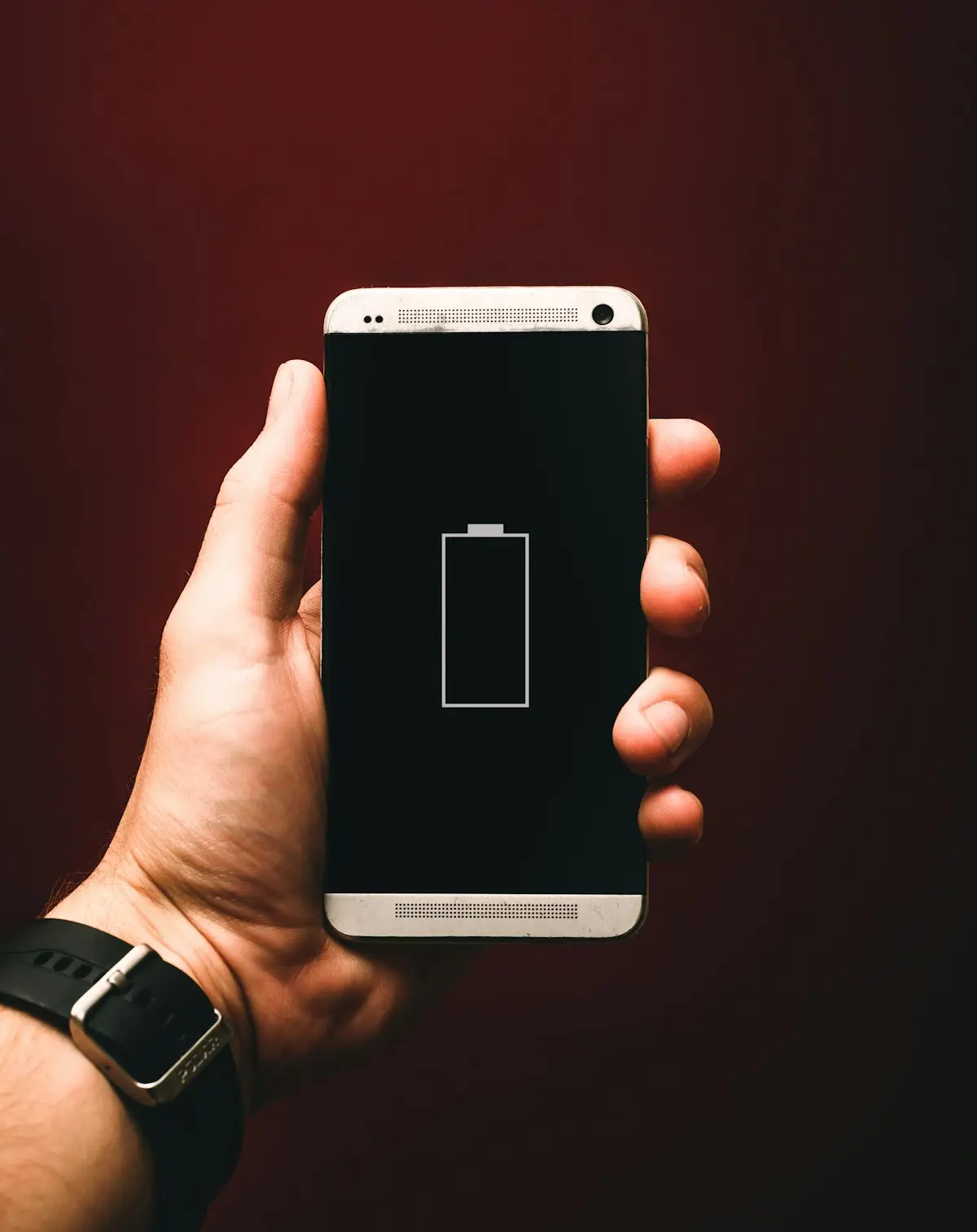
Ti è mai capitato di prendere in mano il tuo smartphone Android e scoprire che la batteria è scesa dal 100% al 40% senza che tu abbia fatto praticamente nulla? Il telefono era in tasca, lo schermo spento, eppure qualcosa ha divorato oltre metà della carica in poche ore. Il consumo anomalo di batteria è uno dei problemi più frustranti e comuni su Android, e le cause possono essere molteplici: app che lavorano in background senza controllo, servizi di localizzazione attivi inutilmente, sincronizzazioni continue, wakelock che impediscono al telefono di entrare in deep sleep. Sono Dario Iannascoli, e in questa guida ti racconto come affronto sistematicamente questo problema, con la stessa metodologia che uso per il troubleshooting dei server: analisi, identificazione della causa, soluzione mirata.
Negli anni ho risolto problemi di batteria su decine di dispositivi Android, dai Samsung Galaxy ai Pixel, dai Xiaomi agli OnePlus. Ogni produttore ha le sue peculiarità, ma il processo diagnostico è sostanzialmente lo stesso. La cosa più importante che ho imparato è che non esiste una soluzione unica: il consumo anomalo può essere causato da un’app, da un’impostazione, da un bug del sistema operativo o da una batteria degradata fisicamente. La chiave è procedere per esclusione, partendo dalle cause più comuni e andando verso quelle più rare. In questa guida ti mostro esattamente i passaggi che seguo, gli strumenti che uso e le impostazioni che controllo. Alla fine, sarai in grado di diagnosticare e risolvere autonomamente la maggior parte dei problemi di batteria su Android. Partiamo dall’analisi dei dati.
Controllare le Statistiche di Utilizzo Batteria
Il primo passo per risolvere qualsiasi problema è capire cosa lo causa. Android offre strumenti integrati per analizzare il consumo di batteria, e sono il punto di partenza obbligato della mia diagnosi. Ecco come li uso e cosa cerco nei dati:
- Accedere alle statistiche batteria – Vai in Impostazioni > Batteria > Utilizzo batteria (il percorso può variare leggermente tra i produttori). Qui trovi un grafico che mostra l’andamento della carica nel tempo e un elenco delle app ordinate per consumo. Su Android 12 e successivi, puoi vedere anche il consumo in background separato da quello in primo piano. Cerco immediatamente anomalie: un’app che non ho usato attivamente non dovrebbe comparire tra le prime tre per consumo.
- Analizzare il grafico di scarica – Il grafico temporale è fondamentale. Una scarica lineare e costante è normale: il telefono si scarica gradualmente durante l’uso. Una scarica a gradino, con cali improvvisi, indica un problema specifico in quel momento. Tocca il grafico per vedere quali componenti erano attivi in quel punto: schermo, WiFi, GPS, segnale cellulare. Se vedi il GPS attivo per ore senza che tu abbia usato la navigazione, hai trovato un colpevole.
- Identificare le app anomale – Un’app che consuma più del 10% della batteria senza essere stata usata attivamente è sospetta. Le app di sistema come Sistema Android, Schermo e Segnale cellulare sono normalmente in cima alla lista. Ma se vedi un’app di terze parti come Facebook, Instagram o un gioco che consuma il 20-30% in background, hai identificato il problema. Prendi nota di queste app: saranno le prime su cui intervenire.
- Controllare il tempo di schermo acceso vs spento – Nelle statistiche trovi il dato Screen On Time (SOT), ovvero il tempo totale in cui lo schermo è stato acceso dall’ultima ricarica. Un dispositivo sano dovrebbe garantire almeno 5-6 ore di SOT con batteria da 4000-5000 mAh. Se ottieni solo 2-3 ore, il consumo è eccessivo. Ma il dato più rivelatore è il consumo a schermo spento: in standby, un Android ottimizzato dovrebbe perdere non più del 1-2% all’ora. Se perde il 5% o più all’ora con schermo spento, qualcosa tiene sveglio il dispositivo.
- Confrontare con il consumo atteso – Per avere un riferimento, cerca online i benchmark di durata batteria per il tuo specifico modello di smartphone. Siti come GSMArena forniscono test standardizzati. Se il tuo dispositivo si discosta significativamente dai valori di riferimento, hai la conferma di un consumo anomalo. Questo confronto è utile anche per capire se il problema è software (risolvibile) o hardware (batteria degradata).
Identificare e Gestire le App Problematiche
Nella mia esperienza, il 70% dei problemi di batteria su Android è causato da una o due app che si comportano male in background. Identificarle è il primo passo; gestirle correttamente è il secondo. Android offre diversi livelli di controllo sull’attività in background delle app, e sapere quale usare fa la differenza tra un telefono che dura un giorno e uno che ne dura due.
- Limitare l’attività in background – Per le app identificate come problematiche, vai in Impostazioni > App > [Nome app] > Batteria e seleziona Con restrizioni (o “Ottimizzata” a seconda della versione Android). Questa impostazione impedisce all’app di eseguire attività in background quando non la stai usando attivamente. La differenza con “Non limitata” può essere enorme: ho visto app di social media passare dal consumare il 25% della batteria al 3% semplicemente attivando questa restrizione.
- Disabilitare le notifiche push selettivamente – Molte app mantengono una connessione permanente al server per ricevere notifiche in tempo reale. Ogni connessione attiva consuma batteria. Per le app di cui non hai bisogno di notifiche immediate, vai in Impostazioni > Notifiche > [Nome app] e disattiva le notifiche. In alternativa, molte app permettono di configurare la frequenza di aggiornamento nelle proprie impostazioni: passa da “tempo reale” a “ogni 15 minuti” o “ogni ora” per ridurre significativamente il consumo.
- Forzare l’arresto delle app sospette – Se un’app sta consumando batteria in modo anomalo in questo momento, puoi fermarla immediatamente: Impostazioni > App > [Nome app] > Forza arresto. Questo termina tutti i processi dell’app. Monitora la batteria nelle ore successive: se il consumo torna normale, hai trovato il colpevole. Tieni presente che alcune app si riavviano automaticamente, quindi la forza arresto è una soluzione temporanea per la diagnosi, non una soluzione permanente.
- Disinstallare o sostituire le app peggiori – Alcune app sono notoriamente pessime per il consumo di batteria. Facebook è probabilmente l’esempio più famoso: l’app nativa consuma enormemente in background. La mia soluzione è usare Facebook Lite o accedere a Facebook tramite il browser. Lo stesso vale per Instagram, TikTok e altre app di social media. Se un’app non è essenziale e consuma troppa batteria, disinstallala. Se è essenziale, cerca un’alternativa più leggera o usala tramite browser.
- Controllare gli aggiornamenti delle app – A volte il consumo anomalo è causato da un bug in una specifica versione dell’app. Vai sul Google Play Store > Le mie app e aggiorna tutte le app. Se il problema è iniziato dopo un aggiornamento specifico, puoi tornare alla versione precedente: Impostazioni > App > [Nome app] > Disinstalla aggiornamenti. Ho risolto problemi di batteria su diversi dispositivi semplicemente facendo il downgrade di un’app aggiornata di recente che aveva introdotto un bug di consumo eccessivo.
- Utilizzare la Batteria Adattiva – Android 9 e successivi includono la funzione Batteria Adattiva che usa il machine learning per limitare automaticamente le app che usi raramente. Attivala in Impostazioni > Batteria > Batteria Adattiva. Questa funzione impiega qualche giorno per imparare le tue abitudini di utilizzo, dopo di che mette in ibernazione le app che non usi frequentemente. È una delle migliori funzionalità di risparmio batteria di Android e dovrebbe essere sempre attiva.
Ottimizzare le Impostazioni di Sistema
Oltre alle app, ci sono diverse impostazioni di sistema che influenzano significativamente il consumo di batteria. Molte sono attive di default e raramente vengono modificate dall’utente. Eppure, disattivare quelle inutili può fare una differenza notevole. Ecco le impostazioni che controllo e modifico sempre quando ottimizzo la batteria di un dispositivo Android:
- Servizi di localizzazione – Il GPS è uno dei componenti che consuma più batteria. Vai in Impostazioni > Posizione e controlla quali app hanno accesso alla posizione. Cambia da “Sempre” a “Solo durante l’utilizzo dell’app” per tutte le app che non hanno bisogno della posizione in background. Le uniche app che dovrebbero avere l’accesso “Sempre” sono quelle di navigazione e antifurto. Disattiva anche Google Location Accuracy se non hai bisogno di localizzazione precisa in ambienti interni: usa WiFi e Bluetooth per triangolare la posizione, consumando batteria extra.
- Scansione WiFi e Bluetooth – Anche con WiFi e Bluetooth disattivati, Android potrebbe continuare a scansionare per migliorare la localizzazione. Vai in Impostazioni > Posizione > Scansione (o Impostazioni > WiFi > Avanzate) e disattiva Scansione WiFi e Scansione Bluetooth. Queste funzioni permettono ad app e servizi di rilevare reti WiFi e dispositivi Bluetooth nelle vicinanze anche quando le rispettive radio sono spente. Disattivarle riduce il consumo in standby in modo significativo, specialmente se ti muovi spesso in aree con molte reti WiFi.
- Sincronizzazione automatica degli account – Vai in Impostazioni > Account e controlla quali account hanno la sincronizzazione automatica attiva. Ogni account sincronizzato (Google, email aziendali, social media) mantiene una connessione periodica o permanente con il server. Per gli account che non richiedono aggiornamento in tempo reale, disattiva la sincronizzazione automatica e sincronizza manualmente quando necessario. In alternativa, riduci gli elementi sincronizzati: per l’account Google, puoi sincronizzare solo email e contatti, disattivando Drive, Foto, Calendar se non li usi attivamente.
- Luminosità dello schermo e Always-On Display – Lo schermo è generalmente il componente che consuma più batteria. Usa la luminosità automatica e riduci il livello massimo se possibile. L’Always-On Display (AOD), quella funzione che mostra ora e notifiche sullo schermo spento, consuma tra il 5% e il 12% della batteria giornaliera a seconda del pannello (AMOLED consuma meno di LCD). Se hai problemi di batteria, disattiva l’AOD in Impostazioni > Display > Always-On Display. Puoi programmarlo per attivarsi solo in determinate fasce orarie come compromesso.
- Modalità risparmio energetico – Ogni produttore offre una modalità risparmio energetico che limita prestazioni, sincronizzazione e funzionalità in background. Su Samsung si chiama Risparmio energetico, su Pixel Risparmio Batteria. Attivala quando la batteria scende sotto il 30% o programmala per attivarsi automaticamente. Alcune implementazioni sono aggressive e possono ritardare le notifiche, quindi testa quale livello di risparmio è accettabile per le tue esigenze. La modalità risparmio energetico estrema, disponibile su alcuni dispositivi, può far durare il 10% residuo per diverse ore in caso di emergenza.
- Aggiornamento in background delle app – Su alcune interfacce Android (come la MIUI di Xiaomi o la OneUI di Samsung), esiste un’impostazione globale per limitare i dati in background. Su Samsung vai in Impostazioni > Connessioni > Utilizzo dati > Risparmio dati e attivalo. Questo impedisce alle app di usare dati in background quando non sono in primo piano, riducendo sia il consumo di dati sia quello di batteria. Le eccezioni possono essere configurate per app che richiedono aggiornamenti in tempo reale come la messaggistica.
Diagnosi Avanzata con Strumenti Specializzati
Quando le impostazioni di base non risolvono il problema, passo alla diagnosi avanzata. Android è un sistema operativo complesso, e a volte i colpevoli si nascondono in profondità, nei wakelock, nei servizi di sistema o nei processi kernel. Ecco gli strumenti che uso per andare a fondo nella diagnosi:
- GSam Battery Monitor – Questa è l’app che installo per prima quando devo diagnosticare un problema di batteria. GSam Battery Monitor fornisce statistiche dettagliatissime sul consumo di batteria, molto più granulari di quelle integrate in Android. Mostra il consumo per app, per componente hardware (CPU, WiFi, sensori), i wakelock e il tempo di deep sleep. La versione gratuita è sufficiente per la maggior parte delle diagnosi. Dopo l’installazione, lasciala raccogliere dati per almeno 24 ore prima di analizzare i risultati.
- Analizzare i wakelock – Un wakelock è una richiesta di un’app o di un servizio di sistema che impedisce al dispositivo di entrare in deep sleep. I wakelock sono la causa più comune di consumo anomalo in standby. In GSam Battery Monitor, vai nella sezione App Sucker e ordina per “Wake time”. Se un’app tiene sveglio il dispositivo per ore quando dovrebbe dormire, hai trovato il problema. I wakelock più comuni sono quelli di Google Play Services, che spesso si risolvono svuotando la cache dell’app e rieffettuando il login all’account Google.
- AccuBattery per la salute della batteria – Se sospetti che il problema sia hardware, installa AccuBattery. Questa app monitora i cicli di carica e stima la capacità effettiva della batteria rispetto a quella nominale. Dopo alcuni cicli di carica completa, AccuBattery ti dirà ad esempio che la tua batteria da 4500 mAh ha una capacità effettiva di soli 3200 mAh. Se la capacità è scesa sotto il 70-75% del valore originale, è il momento di sostituire la batteria, perché nessuna ottimizzazione software potrà compensare il degrado hardware.
- Utilizzare ADB per l’analisi dei battery stats – Per i più tecnici, Android fornisce dati dettagliatissimi tramite ADB. Collega il telefono al computer, abilita il debug USB, e esegui: adb shell dumpsys batterystats. Questo comando genera un report completo con tutti i wakelock, gli allarmi, il tempo di deep sleep e il consumo per processo. Il report è molto lungo e dettagliato: cerca le sezioni “Top 10 wakelock” e “Top 10 alarms” per identificare rapidamente i principali responsabili del consumo. Per una visualizzazione più leggibile, usa lo strumento Battery Historian di Google che converte il dump in un grafico interattivo.
- Controllare gli aggiornamenti di sistema – A volte il consumo anomalo è causato da un bug nell’aggiornamento del sistema operativo o nella patch di sicurezza. Controlla in Impostazioni > Sistema > Aggiornamento software se è disponibile un aggiornamento. Cerca anche online se altri utenti del tuo stesso modello lamentano problemi di batteria dopo un aggiornamento specifico: i forum come XDA Developers e Reddit (r/Android, r/GalaxyS, r/GooglePixel) sono risorse preziose per identificare bug noti e workaround temporanei.
Soluzioni Estreme: Factory Reset e Sostituzione Batteria
Se dopo tutti i passaggi precedenti il problema persiste, è il momento di considerare le soluzioni più drastiche. Non le consiglio come primo approccio, ma a volte sono l’unica strada per risolvere definitivamente il problema. Ecco quando e come ricorrere a queste misure estreme:
- Wipe della cache di sistema – Prima del factory reset, prova a cancellare la cache di sistema. Spegni il telefono, entra in Recovery Mode (generalmente tenendo premuti Volume Su + Power), seleziona Wipe cache partition e conferma. Questa operazione non cancella dati personali ma elimina i file temporanei di sistema che potrebbero essere corrotti. Ho risolto problemi di batteria post-aggiornamento con questa semplice operazione in diversi casi, evitando il factory reset completo.
- Avvio in Modalità Provvisoria – La modalità provvisoria avvia Android senza le app di terze parti. Tieni premuto il pulsante di accensione, poi tieni premuto su Spegni fino a quando appare l’opzione “Riavvia in modalità provvisoria”. Usa il telefono in questa modalità per 24 ore e controlla il consumo di batteria. Se in modalità provvisoria il consumo è normale, il problema è sicuramente causato da un’app di terze parti. Se il consumo anomalo persiste anche in modalità provvisoria, il problema è nel sistema operativo o nell’hardware.
- Factory Reset (ripristino ai dati di fabbrica) – Se tutto il resto fallisce, il factory reset riporta il telefono allo stato originale di fabbrica. Prima di procedere, fai un backup completo: foto, contatti, messaggi, app importanti. Vai in Impostazioni > Sistema > Opzioni di ripristino > Cancella tutti i dati. Dopo il reset, configura il telefono da zero (non ripristinare da un backup, almeno inizialmente) e monitora la batteria per 2-3 giorni prima di installare le app. Reinstalla le app una alla volta, monitorando l’impatto di ciascuna sulla batteria. Questo approccio ti permette di identificare con certezza quale app causa il problema.
- Quando considerare la sostituzione della batteria – Se il telefono ha più di 2 anni e il consumo anomalo persiste anche dopo il factory reset, probabilmente la batteria è fisicamente degradata. Le batterie al litio perdono capacità con il tempo e con i cicli di carica. I segnali di una batteria degradata sono: il telefono si spegne improvvisamente con il 15-20% residuo, la carica dura molto meno rispetto a quando il telefono era nuovo, il dispositivo si scalda eccessivamente durante la ricarica. Se AccuBattery conferma una capacità inferiore al 70-75%, è il momento di sostituire la batteria. La sostituzione costa tra i 30 e gli 80 euro a seconda del modello e riporta il dispositivo a prestazioni quasi nuove.
- Calibrazione della batteria – Dopo la sostituzione della batteria o dopo un factory reset, è buona pratica calibrare la batteria. Scarica completamente il telefono fino allo spegnimento, poi caricalo al 100% senza interruzioni con il telefono spento o in modalità aereo. Ripeti questo ciclo 2-3 volte. Questa operazione calibra il sensore di carica del software con la capacità effettiva della batteria, garantendo letture percentuali accurate. Senza calibrazione, il telefono potrebbe mostrare il 30% e spegnersi improvvisamente, o viceversa.
FAQ – Domande Frequenti sul Consumo Batteria Android
È normale che il telefono si scarichi durante la notte?
Una piccola perdita di carica durante la notte è normale: il telefono mantiene la connessione cellulare, riceve notifiche e aggiorna occasionalmente le app. Un consumo di 3-5% in 8 ore di standby notturno è nella norma. Se perdi più del 10% durante la notte, c’è un problema. La soluzione più rapida è attivare la modalità aereo o la modalità Non Disturbare avanzata durante la notte. Molti produttori offrono una funzione “Modalità Notte” o “Routine Notturna” che limita automaticamente le attività in background durante le ore di sonno.
Le app di risparmio batteria funzionano davvero?
La maggior parte delle app di “risparmio batteria” disponibili sul Play Store sono inutili o addirittura dannose. Molte di queste app non fanno altro che killare processi in background che Android riavvia immediatamente, causando in realtà un consumo maggiore. Altre mostrano pubblicità aggressive, consumando ulteriore batteria. Le uniche funzionalità utili sono già integrate nel sistema operativo: batteria adattiva, risparmio energetico, restrizioni in background. Il mio consiglio è di non installare app di risparmio batteria di terze parti e usare gli strumenti integrati di Android.
La ricarica rapida danneggia la batteria?
La ricarica rapida genera più calore rispetto alla ricarica standard, e il calore è il nemico principale delle batterie al litio. Tuttavia, i moderni sistemi di ricarica rapida sono progettati per gestire il calore in modo sicuro, rallentando la velocità quando la temperatura sale troppo. L’impatto sulla longevità della batteria è minimo se il telefono è ben ventilato durante la ricarica. Il mio consiglio è di usare la ricarica rapida quando ne hai bisogno e la ricarica standard durante la notte. Evita di ricaricare il telefono sotto il cuscino o in ambienti molto caldi.
Dovrei scaricare completamente la batteria prima di ricaricarla?
Assolutamente no. Questo consiglio era valido per le vecchie batterie al nichel-cadmio, ma le batterie al litio usate negli smartphone moderni non hanno effetto memoria. Anzi, scaricarle completamente le stressa e ne riduce la longevità. La pratica migliore è mantenere la carica tra il 20% e l’80%. Evita di far scendere la batteria sotto il 15% regolarmente e, se possibile, non lasciarla al 100% per periodi prolungati. Molti telefoni moderni offrono una funzione di “protezione batteria” che limita la carica all’80% o all’85% per prolungare la vita della batteria.
Perché la batteria si scarica velocemente con il freddo?
Le batterie al litio sono sensibili alla temperatura. Con il freddo, la reazione chimica all’interno della batteria rallenta, riducendo la capacità effettiva e la velocità di scarica. Temperature sotto i 5 gradi Celsius possono ridurre la capacità del 20-30%. Il telefono potrebbe mostrare il 40% e spegnersi improvvisamente. Questo è un comportamento fisico normale e non indica un difetto. Quando torni al caldo, la capacità si ripristina. Per minimizzare il problema, tieni il telefono in una tasca interna del giubbotto quando fa molto freddo e evita di usarlo all’aperto per periodi prolungati con temperature sotto zero.
Il 5G consuma più batteria del 4G?
Sì, il 5G consuma significativamente più batteria del 4G, specialmente nelle prime implementazioni. Il modem 5G richiede più energia, e nelle aree con copertura 5G intermittente il telefono alterna continuamente tra 5G e 4G, consumando ancora di più. Se hai problemi di batteria e non hai bisogno della velocità 5G, puoi forzare il telefono a usare solo il 4G: Impostazioni > Connessioni > Reti mobili > Modalità rete e seleziona LTE/4G. Questo può migliorare la durata della batteria del 15-25% a seconda della copertura nella tua zona.
La Mia Soluzione Definitiva
Il consumo anomalo di batteria su Android è un problema che richiede un approccio sistematico e paziente. Nella mia esperienza, la soluzione nel 70% dei casi si trova nelle prime due fasi: controllare le statistiche di consumo e gestire le app problematiche. Il restante 20% si risolve ottimizzando le impostazioni di sistema, in particolare localizzazione, sincronizzazione e display. Solo nel 10% dei casi serve una diagnosi avanzata con strumenti come GSam Battery Monitor o ADB, e ancora più raramente si arriva al factory reset o alla sostituzione della batteria. La chiave è procedere con metodo, un passo alla volta, verificando l’impatto di ogni modifica prima di passare alla successiva. Non cercare la soluzione magica: non esiste un’app o un’impostazione che risolve tutto. Esiste un processo diagnostico che, seguito con attenzione, ti porta alla causa reale del problema e alla soluzione specifica per il tuo caso. Se hai un problema di batteria che non riesci a risolvere, o se hai bisogno di una consulenza tecnica personalizzata per il tuo dispositivo, contattami dalla mia pagina contatti: analizzeremo insieme la situazione e troveremo la soluzione migliore.