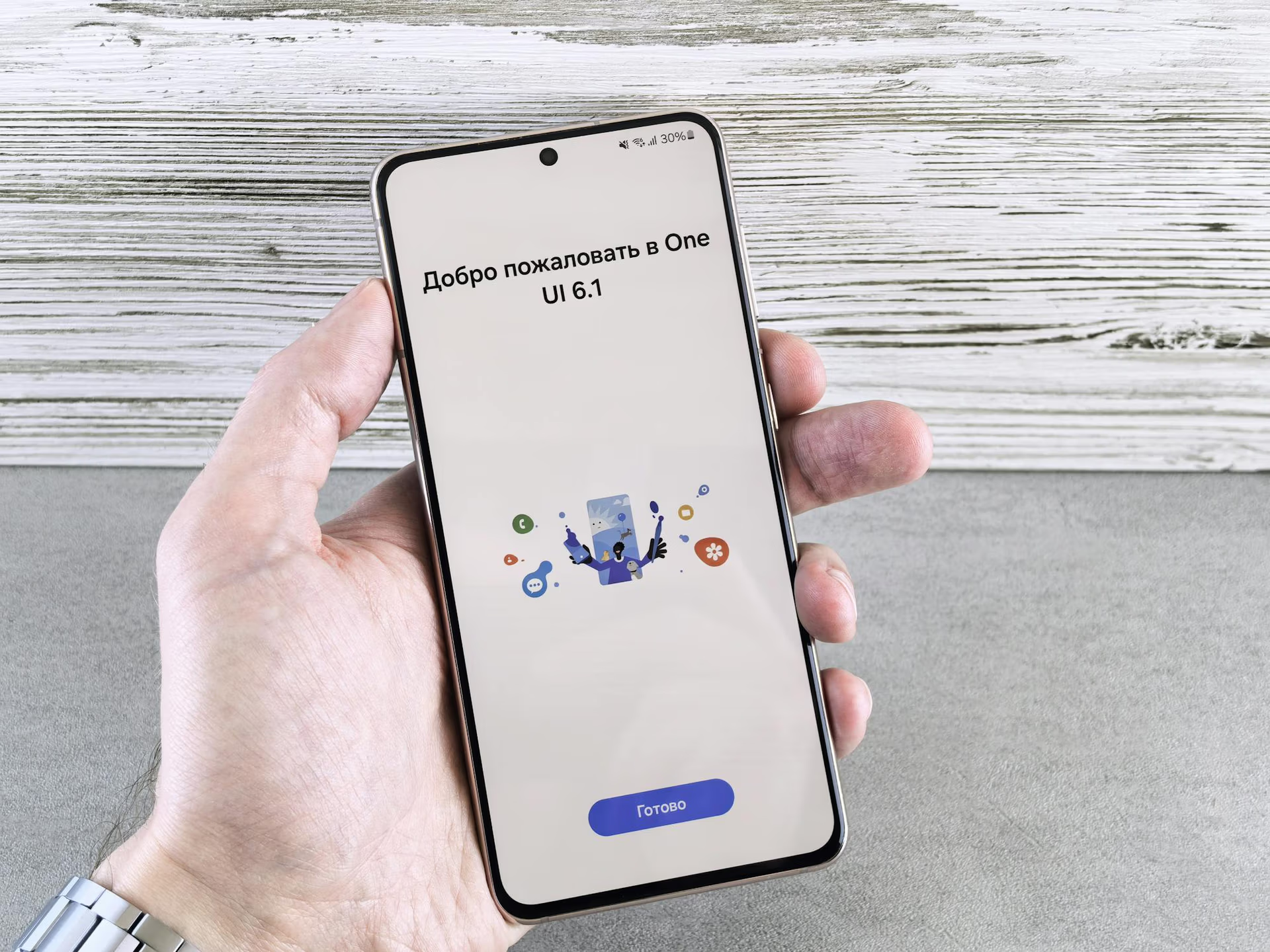
Se c’è una cosa che ho imparato in anni di lavoro come System Administrator, è che automatizzare le attività ripetitive è la chiave per risparmiare tempo e ridurre gli errori. Questo principio non vale solo per i server: anche il nostro smartphone Android può diventare una macchina di produttività se configurato nel modo giusto. Nella mia esperienza quotidiana, tra gestione server, ticket di supporto e comunicazioni continue, ho trovato in Tasker e nelle Routine Samsung due alleati fondamentali per trasformare il mio Galaxy in un assistente personale che lavora in autonomia.
In questo articolo vi mostro come ho configurato il mio setup di automazioni Android nel 2026, combinando la potenza di Tasker 6.6 (con le nuove funzionalità Shizuku e Java Code) e il sistema Modes and Routines di Samsung, ulteriormente potenziato da One UI 8. Se anche voi passate ore a ripetere le stesse azioni sul telefono, questa guida è pensata per farvi recuperare tempo prezioso ogni giorno. Ho già parlato di come automatizzare le attività ripetitive sul PC con l’AI locale: oggi portiamo lo stesso approccio su Android.
Perché Automatizzare Android nel 2026: Tasker e Routine Samsung a Confronto
Prima di entrare nel dettaglio delle configurazioni, è importante capire quando usare Tasker e quando usare le Routine Samsung. Non sono strumenti alternativi, ma complementari, e nella mia esperienza la combinazione dei due offre il miglior risultato.
Samsung Modes and Routines è lo strumento integrato nei dispositivi Galaxy, accessibile da Impostazioni > Modalità e Routine. Funziona con la logica “Se questo, allora quello” (IFTTT) ed è perfetto per automazioni semplici e integrate con il sistema. Con One UI 7, Samsung ha aggiunto ben 32 nuove azioni, e con One UI 8 sono arrivate ulteriori integrazioni con Calendar, Clock e Samsung Notes, rendendo le Routine ancora più potenti. Inoltre, con Routines+ tramite il modulo Good Lock, si possono aggiungere condizioni avanzate come lo sblocco con impronta specifica e macro touch.
Tasker, dall’altro lato, è lo strumento definitivo per automazioni complesse. Con la versione 6.6, aggiornata l’11 febbraio 2026, ha introdotto funzionalità rivoluzionarie: integrazione completa con Shizuku per ottenere privilegi elevati senza root, la possibilità di scrivere Java Code con accesso alle API native e un assistente AI integrato, oltre a trigger dedicati per Bixby e Home. Offre oltre 350 azioni disponibili e oltre 130 contesti diversi per far scattare le automazioni.
Setup Iniziale: Installare e Configurare Tasker nel 2026
Installazione di Tasker e Shizuku
La prima cosa da fare è installare Tasker dal Google Play Store (costa circa 3,80€, un investimento che si ripaga in poche ore di tempo risparmiato). Ma il vero game-changer del 2026 è l’integrazione con Shizuku, che permette di eseguire comandi shell, modificare impostazioni di sistema e gestire permessi con privilegi elevati, il tutto senza bisogno di root.
Ecco come ho configurato Shizuku sul mio dispositivo:
- Installate Shizuku dal Play Store
- Abilitate le Opzioni sviluppatore (toccate 7 volte il numero build in Impostazioni > Info telefono)
- Attivate il Debug wireless nelle Opzioni sviluppatore
- Aprite Shizuku e toccate “Avvia tramite Debug Wireless”
- Inserite il codice di accoppiamento a 6 cifre quando richiesto dal sistema
- Verificate che Shizuku sia in esecuzione (indicatore verde nell’app)
Nota importante: su dispositivi non rootati, Shizuku va riavviato dopo ogni riavvio del telefono. Su Android 13+ con reti Wi-Fi fidate, Shizuku può auto-avviarsi senza root, il che semplifica molto la procedura quotidiana.
Installazione di Tasker Settings
Per sfruttare al massimo Tasker, serve anche Tasker Settings, un’app companion che aggira le restrizioni di Android per il controllo di Wi-Fi, Bluetooth, DND e WiFi Tether. All’inizio non funzionava perché su Android 14+ l’installazione normale è bloccata. La soluzione è usare Shizuku stesso:
- Assicuratevi di avere Tasker 6.6.11 o superiore
- Importate il Task di installazione APK da Tasker
- Eseguite il task e selezionate l’APK di Tasker Settings scaricato
- Il task usa Shizuku per installare con il flag
--bypass-low-target-sdk-block - Non concedete i permessi quando il sistema lo chiede automaticamente (l’app crasherebbe)
- Andate in Impostazioni > App > Tasker Settings > Permessi e concedeteli manualmente
Per chi ha già familiarità con i permessi Android, ho scritto una guida su come controllare i permessi delle app su Android che può tornare utile in questa fase.
Le Mie Automazioni Tasker per la Produttività Quotidiana
Profilo “Modalità Lavoro” Automatica
Questa è l’automazione che uso più spesso. Quando mi connetto al Wi-Fi dell’ufficio (o del mio home office), Tasker configura automaticamente il telefono per il lavoro:
- Contesto (If): Connessione a rete Wi-Fi specifica
- Task (Then):
- Attiva modalità DND con eccezioni per contatti preferiti
- Imposta volume notifiche al 30%
- Attiva la luminosità automatica
- Apre l’app di gestione ticket/email
- Disabilita le notifiche social (Instagram, TikTok)
- Invia una notifica di conferma “Modalità Lavoro Attiva”
Il bello di Tasker è che con Shizuku posso ora controllare il Do Not Disturb su Android 15+, cosa prima impossibile senza root. Questo ha risolto un problema che mi trascinavo da mesi.
Profilo “Server Alert” con HTTP Request
Questa è l’automazione più utile per il mio lavoro da sysadmin. Tasker controlla periodicamente lo stato dei miei server tramite chiamate HTTP e mi notifica immediatamente se qualcosa non va:
- Contesto: Ogni 15 minuti (Time context ricorrente)
- Task:
- HTTP Request verso l’endpoint di monitoraggio
- Parsing della risposta JSON con variabili Tasker
- Se status ≠ 200, crea notifica prioritaria con vibrazione forte
- Se CPU > 90%, invia messaggio Telegram via API
Per chi monitora server più seriamente, ho già spiegato come fare il monitoraggio risorse con Grafana e Prometheus. Questa automazione Tasker è il complemento mobile perfetto.
Profilo “Batteria Smart” con Java Code
Una delle novità più potenti di Tasker 6.6 è la possibilità di scrivere azioni Java Code con accesso alle API native Android. Ho creato un profilo che gestisce intelligentemente la batteria:
- Quando la batteria scende sotto il 20%, disabilita sync in background e riduce il refresh rate
- Quando è in carica dopo le 22:00, limita la carica all’80% (con Shizuku)
- Quando raggiunge il 100%, invia notifica per scollegare
L’assistente AI integrato in Tasker mi ha aiutato a scrivere il codice Java necessario per interagire con le API di BatteryManager, cosa che prima richiedeva ore di ricerca nella documentazione Android.
Configurare le Routine Samsung per Automazioni Immediate
Come Accedere e Creare una Routine
Se avete un dispositivo Samsung, le Routine sono già disponibili senza installare nulla. Ecco il percorso:
- Aprite Impostazioni > Modalità e Routine
- Toccate la scheda Routine
- Toccate il + per creare una nuova routine
- Impostate la condizione “Se” (orario, posizione, Wi-Fi, app aperta, ecc.)
- Aggiungete le azioni “Allora”
- Salvate e assegnate un nome e un’icona
Un consiglio: potete mostrare le routine anche sulla schermata di blocco per un accesso rapido, attivando l’opzione da Modalità e Routine > Impostazioni > Mostra routine sulla schermata di blocco.
Le Mie 5 Routine Samsung Essenziali
1. Routine “NFC Smart Pay”: Quando apro Samsung Wallet o Google Wallet, NFC si attiva automaticamente. Quando chiudo l’app, NFC si disattiva. Niente NFC acceso 24/7, risparmio batteria e maggiore sicurezza.
2. Routine “Riunione”: Con un tap su un widget, il telefono passa in modalità silenziosa, attiva DND, disabilita Always On Display. Perfetto prima di una call o un meeting.
3. Routine “Streaming”: Quando apro YouTube o Netflix, il sistema attiva la rotazione automatica, imposta il volume media all’80%, riduce il refresh rate a 60Hz per risparmiare batteria e attiva Dolby Atmos.
4. Routine “Notte”: Dopo le 23:00, la luminosità scende al 10%, si attiva la protezione occhi (Eye Comfort Shield), modalità scura e DND con eccezione per chiamate ripetute.
5. Routine “Uscita di Casa”: Quando mi allontano dalla rete Wi-Fi di casa, il Wi-Fi si disattiva, i dati mobili si accendono, la suoneria si attiva e NFC si abilita per i pagamenti contactless.
Potenziare le Routine con Routines+ di Good Lock
Le Routine base di Samsung sono ottime, ma con Routines+ si raggiunge un altro livello. Questo modulo Good Lock aggiunge condizioni avanzate come lo sblocco con impronta digitale specifica, macro touch per automatizzare tap sullo schermo, e la Routine Gallery per esplorare routine create da altri utenti.
Per installarlo: aprite il Galaxy Store, cercate Good Lock, installatelo e poi trovate il modulo Routines+ all’interno dell’app. Con One UI 8 e la prossima One UI 8.5 (attesa con il Galaxy S26), le possibilità di automazione continueranno ad espandersi.
Combinare Tasker e Routine Samsung: Il Setup Definitivo
La vera potenza si ottiene combinando i due strumenti. Ecco la mia strategia:
- Routine Samsung per tutto ciò che è integrato con il sistema: modalità, impostazioni rapide, interazioni con app Samsung, widget sulla home e lock screen
- Tasker per automazioni complesse: chiamate HTTP, logica condizionale avanzata, interazione con API esterne, Java Code, timer sofisticati
- Tasker + Join per trigger remoti: posso avviare task dal PC o da un altro dispositivo Android
Un esempio concreto: la Routine Samsung rileva che mi sono connesso al Wi-Fi dell’ufficio e imposta la modalità lavoro. Tasker, in parallelo, controlla i server, gestisce le notifiche prioritarie e registra i tempi di lavoro in un file CSV. La Routine gestisce l’interfaccia, Tasker gestisce la logica di backend.
Se vi interessa proteggere la privacy durante queste automazioni, vi consiglio di leggere anche la mia guida su come configurare DNS privato e protezione tracciamento su Android.
Consigli per Ottimizzare le Prestazioni delle Automazioni
Nella mia esperienza, le automazioni mal configurate possono diventare un problema invece che una soluzione. Ecco i consigli che ho imparato sulla mia pelle:
- Evitate conflitti tra routine: se una Routine Samsung e un profilo Tasker agiscono sullo stesso parametro (es. volume), una sovrascriverà l’altra in modo imprevedibile
- Testate ogni profilo singolarmente prima di attivare tutto insieme
- Fate backup delle configurazioni Tasker regolarmente dalla scheda Dati
- Escludete Tasker e Shizuku dall’ottimizzazione batteria per evitare che il sistema li chiuda in background
- Usate le notifiche di conferma per sapere sempre quando un’automazione si attiva
Per mantenere il telefono performante anche con tante automazioni attive, è utile tenere pulito il dispositivo: trovate la mia procedura nella guida su come liberare spazio su Android senza perdere dati.
FAQ
Tasker richiede il root per funzionare su Android?
No, il root non è necessario per la grande maggioranza delle funzioni di Tasker. Con l’integrazione Shizuku introdotta nella versione 6.6, è possibile ottenere privilegi elevati (shell commands, modifica impostazioni di sistema, gestione permessi) senza root. Solo alcune azioni molto specifiche, come Kill App o Mobile Data su certi dispositivi, richiedono ancora il root.
Le Routine Samsung funzionano solo sui telefoni Galaxy?
Sì, Modes and Routines è un’esclusiva Samsung integrata in One UI. Non è disponibile su altri dispositivi Android. Se avete uno smartphone di un altro produttore, Tasker è l’alternativa più completa. Su Samsung, la combinazione Routine + Tasker è imbattibile perché le Routine si integrano nativamente con le app e i servizi Samsung.
Quanta batteria consumano Tasker e le automazioni in background?
Nella mia esperienza, l’impatto sulla batteria è trascurabile con profili ben configurati. Tasker è ottimizzato per consumare pochissime risorse. Il consiglio è evitare polling troppo frequenti (es. controlli HTTP ogni minuto) e preferire trigger basati su eventi (connessione Wi-Fi, apertura app) che non richiedono controlli continui. Le Routine Samsung sono ancora più leggere perché sono integrate nel sistema.
Posso usare le automazioni Android per gestire la smart home?
Assolutamente sì. Le Routine Samsung possono interagire con i dispositivi SmartThings, mentre Tasker può comunicare con qualsiasi sistema di domotica tramite chiamate HTTP/API REST. Io uso Tasker per controllare luci, prese smart e termostato tramite le API di Home Assistant, tutto in automatico quando esco o arrivo a casa.
Routines+ è gratis o a pagamento?
Routines+ è completamente gratuito. Si installa tramite l’app Good Lock di Samsung, disponibile sul Galaxy Store. È un modulo aggiuntivo che estende le funzionalità delle Routine base con condizioni e azioni avanzate. Vi consiglio di installare anche gli altri moduli Good Lock come LockStar e Sound Assistant per personalizzare ulteriormente il vostro Galaxy.
Conclusione: La Produttività Android Passa dall’Automazione
Configurare automazioni Android con Tasker e Routine Samsung è stato uno dei migliori investimenti di tempo che abbia mai fatto. Ogni giorno risparmio minuti preziosi su azioni che prima eseguivo manualmente, e il mio telefono si adatta automaticamente al contesto in cui mi trovo, che sia lavoro, relax o emergenza server.
Il consiglio che vi do è di partire con le Routine Samsung per le automazioni più semplici e poi passare a Tasker quando avete bisogno di logiche più complesse. Con la versione 6.6 e l’integrazione Shizuku, Tasker nel 2026 è più potente e accessibile che mai, anche senza root. Se usate strumenti AI per la produttività, potrebbe interessarvi anche il mio confronto tra i migliori chatbot AI gratuiti del 2026 per trovare un assistente che si integri con il vostro workflow.
Avete domande o volete condividere le vostre automazioni preferite? Scrivetemi nei commenti: sono sempre curioso di scoprire nuovi profili Tasker e Routine creative!