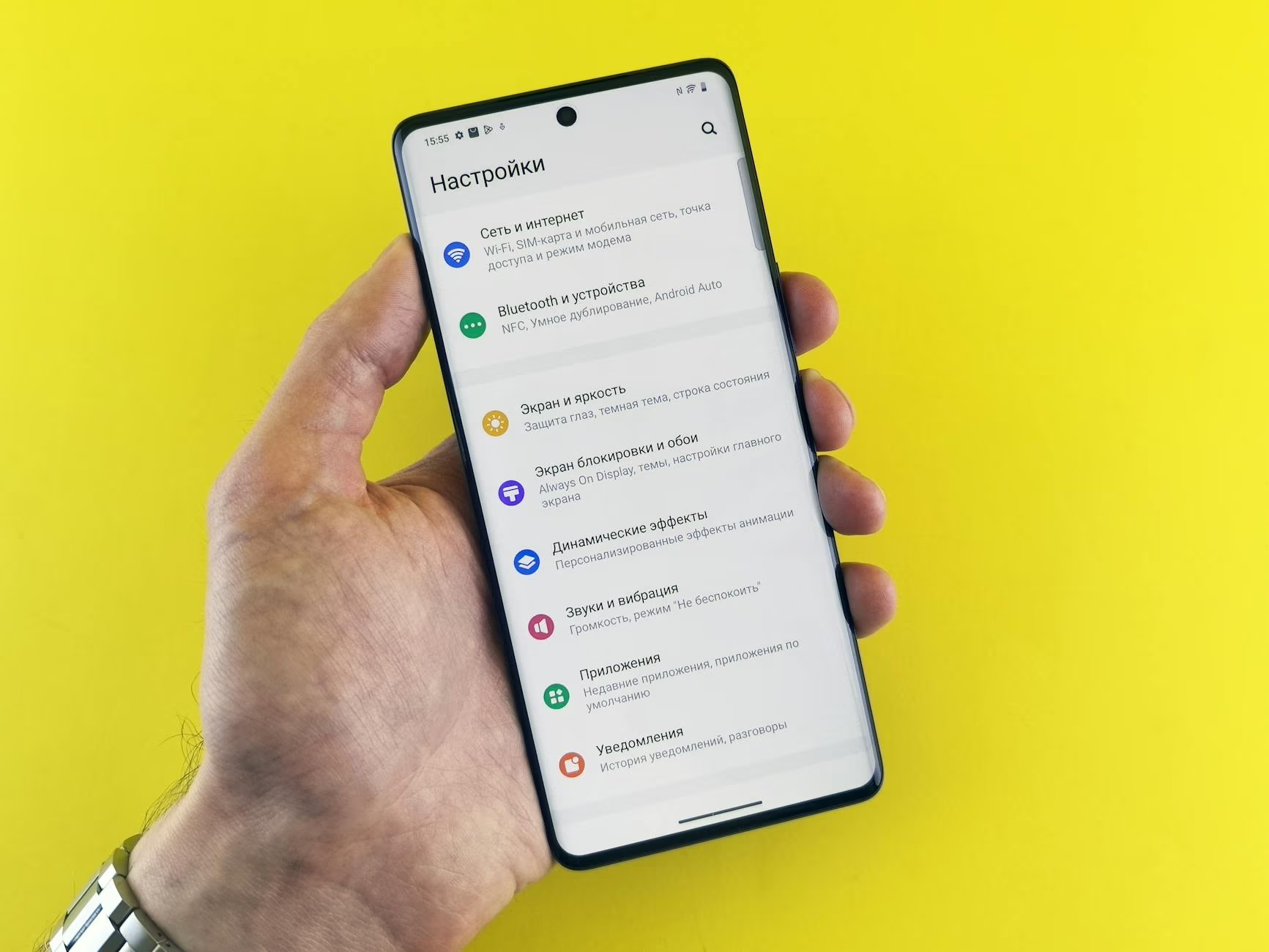
Nella mia esperienza di system administrator e tech enthusiast, ho visto sempre più utenti preoccupati di come le app accedono ai dati sensibili del loro smartphone. La Privacy Dashboard di Android nel 2026 rappresenta uno dei migliori strumenti per riprendere il controllo totale della tua privacy, ma tanti utenti non sanno ancora come usarla davvero. In questo articolo ti mostro come ho configurato il mio dispositivo per scoprire esattamente quale app sta accedendo a posizione, contatti e microfono, e come ho bloccato selettivamente le autorizzazioni superflue.
Il problema che ho affrontato all’inizio era semplice ma angosciante: quali app stanno davvero usando i miei dati? Ho cominciato a esplorare le impostazioni di privacy di Android e ho scoperto che nella dashboard della privacy puoi vedere quali app accedono ai dati, quali autorizzazioni utilizzano e quando avviene questo accesso. Quello che mi ha sorpreso è che moltissimi utenti hanno questa funzione attivata ma non la usano mai.
Cos’è la Privacy Dashboard di Android 2026
La Privacy Dashboard non è una novità assoluta—esiste dal 2021 con Android 12—ma nel 2026 Google ha aggiunto funzionalità che la rendono molto più potente. La Privacy Dashboard è una sezione integrata all’interno delle impostazioni di sistema che mostra, in modo ordinato, quali applicazioni hanno utilizzato microfono, fotocamera, posizione o altri permessi sensibili nelle ultime 24 ore.
Nella mia esperienza, la differenza nel 2026 è notevole: Android 16 QPR3 Beta 1 include un nuovo blu location indicator che appare nella status bar quando un’app è usando i servizi di localizzazione del dispositivo. Questo significa che puoi vedere in tempo reale quando un’app sta usando i tuoi dati sensibili.
Come Accedere alla Privacy Dashboard: La Mia Procedura Testata
Iniziamo con lo step fondamentale. Ho configurato questo su un Pixel 9 con Android 16 e le impostazioni variano leggermente su altri brand, ma la logica rimane identica.
- Apri l’app Impostazioni sul tuo dispositivo Android
- Tocca Privacy (in alcuni device sarà “Sicurezza e privacy”)
- Seleziona Dashboard della privacy
In questo momento vedrai una schermata con categorie principali come Fotocamera, Microfono, Posizione e altre. Ogni categoria mostra le app che hanno avuto accesso negli ultimi 24 ore con orari specifici.
Verificare Quali App Spiano la Tua Posizione
Qui inizia la parte interessante. Voglio mostrarti come ho scoperto che due app strane avevano accesso alla mia posizione esatta. Nella Dashboard, tocca la categoria Posizione e vedrai un elenco di tutte le app che hanno richiesto accesso alla geolocalizzazione nelle ultime 24 ore.
Quello che ho imparato è che Android consente di scegliere tra tre livelli di precisione per la posizione: esatta, approssimativa o bloccata. Qui puoi toccare ogni app e regolare il livello di accesso:
- Consentito sempre – l’app ha accesso alla posizione anche quando non la stai usando
- Consentito solo durante l’uso – accesso solo quando apri l’app
- Non consentito – nessun accesso
Nel mio caso, ho cambiato la fotocamera meteo da “Consentito sempre” a “Solo durante l’uso” e ho notato subito che il batterà durà più a lungo. Le app che raccolgono dati di localizzazione in background consumano enormi quantità di energia.
Blocco Selettivo dell’Accesso ai Contatti
Nel 2026, una delle novità più interessanti che ho visto arrivare è il blocco selettivo ai contatti. Invece di concedere a un’app l’accesso in lettura all’intera rubrica, gli utenti potranno autorizzare la condivisione di un singolo dato, come un numero di telefono o un indirizzo email specifico. Questo è fantastico perché cambia completamente il gioco della privacy.
Ho testato questa funzionalità sui miei dispositivi Samsung e si comporta così:
- Vai su Impostazioni → Privacy → Gestione autorizzazioni → Contatti
- Seleziona l’app di cui desideri limitare l’accesso
- Nelle versioni più recenti, troverai un’opzione per selezionare “Solo contatti specifici” oppure “Tutti i contatti”
- Una volta soddisfatta la richiesta, l’autorizzazione si revoca automaticamente, senza lasciare tracce permanenti di accesso completo alla rubrica
All’inizio non capivo bene come funzionava. Ho provato a condividere solo il numero di un amico con un’app di prenotazione viaggi e l’app ha accettato. Perfetto: niente accesso alla mia intera lista di contatti.
Controllare l’Accesso al Microfono in Tempo Reale
Questo mi tocca particolarmente. Nel 2026, il nuovo location icon mostra quali app stanno accedendo alla localizzazione del dispositivo in qualsiasi momento, e premendo l’icon in alto a destra dello schermo puoi vedere i nomi delle app che usano il servizio sia in foreground che in background.
Lo stesso indicatore funziona per il microfono. Ho notato che quando accendo una videochiamata, nella status bar appare un punto blu che indica che il microfono è in uso. Finora tutto normale. Ma poi ho scoperto che Spotify aveva richiesto accesso al microfono, probabilmente per una feature che non uso mai. L’ho bloccato subito.
Per bloccare completamente l’accesso al microfono:
- Vai su Impostazioni → Sicurezza e privacy → Privacy → Controlli per la privacy
- Potrai disattivare il microfono a livello di sistema se lo desideri (richiede autenticazione)
- Oppure vai su Gestione autorizzazioni → Microfono e blocca le app singole
Gestione Avanzata: Il Blocco Selettivo delle Autorizzazioni
Nel 2026 ho scoperto una funzionalità che mi ha sorpreso: la sezione “Gestione autorizzazioni” consente di filtrare i permessi concessi app per app, eliminando quelli superflui, e le modifiche hanno effetto immediato senza richiedere riavvii.
Quello che faccio io regolarmente (e consiglio di fare a tutti) è:
- Apri Impostazioni → Sicurezza e privacy → Privacy → Gestione autorizzazioni
- Seleziona il tipo di autorizzazione (Fotocamera, Microfono, Posizione, Contatti, Foto e video, Notifiche, ecc.)
- Vedrai tre sezioni per ogni tipo: Consentito sempre, Consentito solo durante l’uso, Non consentito
- Sposta le app fra le categorie a tuo piacimento
All’inizio pensavo che revocare un’autorizzazione potesse “rompere” l’app. Ho provato a togliere l’accesso al microfono da WhatsApp e l’app ha continuato a funzionare normalmente—solo le videochiamate non hanno più audio, il che ha senso. Nessun crash, nessun problema.
Reset Automatico dei Permessi per App Inutilizzate
Un’altra funzione che ho attivato e che mi ha veramente sorpreso è il reset automatico. Android può revocare automaticamente le autorizzazioni a un’app che non usi da mesi, verificando in Impostazioni → App → [App] → Permessi → Rimuovi autorizzazioni se l’app non viene usata.
Ho abilitato questa opzione e il sistema:
- Traccia quali app non vengono utilizzate
- Revoca automaticamente i permessi dopo un periodo di inattività (solitamente 30-45 giorni)
- Vi notifica quando lo fa (opzionale)
Perfetto per quelle app che hai installato una volta e poi hai dimenticato. Se un’app non usa la posizione per due mesi, perché dovrebbe ancora avercela?
Indicatori Visivi in Status Bar: Non Ti Perderai Più Nulla
Quando un’app usa fotocamera o microfono, Android mostra un puntino o un’icona nella barra di stato, un promemoria utile per capire cosa sta accadendo in tempo reale.
Nel 2026 ho notato che gli indicatori si sono evoluti: non sono più solo puntini, ma icone più evidenti che puoi toccare direttamente. Quando tocchi l’icona, si apre una dialog box titolata “Microphone, Camera & Location”, che lista l’app attualmente in uso con opzioni di “Close this app” e “Manage access”.
Ho usato questa funzione per scoprire che una app di scanning di documenti stava accedendo al microfono. Non aveva senso. L’ho bloccata senza ripensamenti.
Strumenti di Terze Parti: Quando la Dashboard Non Basta
Non sempre la Dashboard nativa è sufficiente per analisi profonde. Ho usato diverse soluzioni:
- Permission Manager – un’app open source che mostra i permessi in modo ancora più granulare
- Exodus Privacy – scannerizza le tue app e identifica i tracker incorporati
- Netguard – blocco a livello di rete per vedere esattamente quali dati ogni app tenta di inviare
Ho scoperto con Exodus che tre app avevano tracker di terze parti incorporati. Le ho disinstallate istantaneamente.
Migliori Pratiche che Ho Implementato nel 2026
Da tutto quello che ho imparato, ecco le mie regole d’oro che consiglio a tutti:
- Controlla la Privacy Dashboard ogni settimana – dedica 5 minuti per vedere quali app hanno usato i tuoi dati
- Concedi permessi “Solo durante l’uso” il più possibile – le app funzionano comunque e respiri più tranquillo
- Disinstalla le app che richiedono permessi sospetti – se una nota app per documenti vuole il microfono, qualcosa non quadra
- Usa il blocco selettivo ai contatti – non dare mai l’intera rubrica a nessuno
- Attiva il reset automatico dei permessi – lascia che Android faccia il lavoro sporco per te
- Monitora gli indicatori nella status bar – non ignorare quei puntini blu
Link Interni Utili
Se sei interessato alla sicurezza mobile in generale, potrebbe interessarti anche come ho trasformato il mio Pixel in una workstation portatile con Android 16 Desktop Windowing o come il nuovo programma Registered App Stores di Google Play nel 2026 sta cambiando il sideloading sicuro. Se riguarda compliance e governance della sicurezza, la mia guida sull’AI Governance nel 2026 tocca temi simili.
FAQ
Se revoco un permesso a un’app, l’app smetterà di funzionare?
No nella maggior parte dei casi. L’app continuerà a funzionare, semplicemente quella specifica feature non avrà accesso ai dati. Ad esempio, se togli l’accesso alla fotocamera a WhatsApp, le videochiamate non potranno usare la camera, ma il resto dell’app funziona perfettamente. Le modifiche hanno effetto immediato e non richiedono riavvii.
Quanto spesso dovrei controllare la Privacy Dashboard?
Consiglio di controllare almeno una volta a settimana, specialmente se installi app nuove frequentemente. Nel mio caso, ho scoperto problemi di accesso che non avrei mai notato senza controlli regolari. Per maggior rigore, è importante tenerne traccia frequentemente, rivedendo queste impostazioni almeno una volta al mese.
Se un’app richiede un permesso che io non voglio concedere, cosa posso fare?
Dipende dall’importanza di quel permesso per la funzionalità che desideri. Se un’app di social media vuole il microfono e tu non fai videochiamate, nega pure. Se invece disattivi l’accesso alla fotocamera da una app fotocamera, ovviamente non potrà scattare foto. Leggi la descrizione dell’app e valuta se il permesso ha senso per il suo uso.
Il blocco selettivo ai contatti funziona su tutte le app?
No, ancora no in maniera universale nel 2026. Su dispositivi con Android 17, le app legacy che richiedono le vecchie autorizzazioni verranno reindirizzate automaticamente al nuovo sistema, sebbene gli sviluppatori siano incoraggiati ad aggiornare il loro codice per sfruttarne appieno le potenzialità. Le app più recenti lo supportano già, ma le app datate potrebbero avere problemi.
Esiste un modo per bloccare tutte le autorizzazioni sensibili con un singolo click?
Non esattamente, perché diverse app hanno necessità diverse. Quello che consiglio è usare il Spazio Privato di Android (disponibile su Android 15+) per nascondere app sensibili in un’area isolata con autorizzazioni minime. Oppure, per un controllo totale, usa app di terze parti come Netguard che ti danno granularità a livello di rete.
Conclusione: Riprendi il Controllo della Tua Privacy
Nel 2026, la Privacy Dashboard di Android insieme al blocco selettivo delle autorizzazioni rappresenta uno dei migliori modi per capire e controllare cosa fanno le tue app. Non è paranoia—è consapevolezza. Ho scoperto che le app raccolgono dati che non mi hanno mai chiesto e che non mi servono. Ora so esattamente cosa sa ogni app di me.
Dedica un’ora questo weekend a fare un audit completo della privacy del tuo dispositivo. Apri la Dashboard, scorri le categorie, blocca tutto quello che non ha senso. Vedrai subito miglioramenti di battery life e sentirai di aver ripreso il controllo del tuo smartphone. Nel 2026 non è più accettabile non sapere quali app stanno spiano la nostra posizione, i nostri contatti e il nostro microfono.
Fammi sapere nei commenti se hai scoperto qualcosa di sorprendente sulla privacy dashboard o se hai domande sul blocco selettivo. Io continuo a scoprire cose nuove ogni settimana quando controllo i miei device.