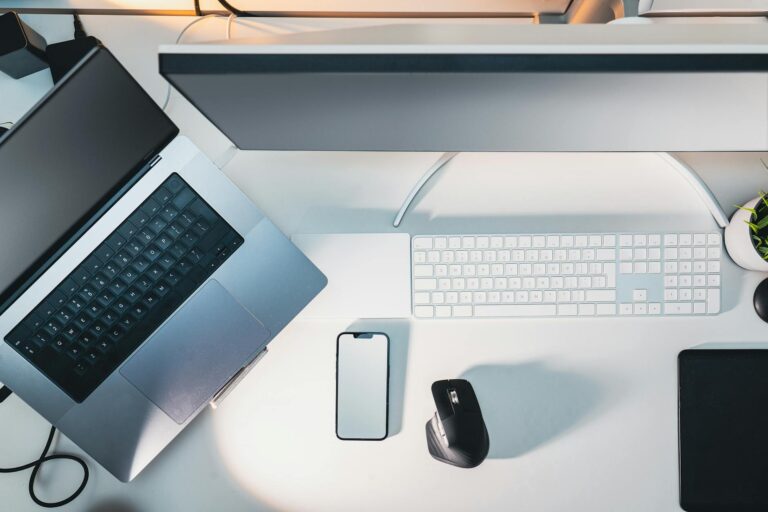
Da quando Google ha rilasciato il March 2026 Pixel Feature Drop con Android 16 QPR3, il mio modo di lavorare in mobilità è cambiato radicalmente. Il Desktop Windowing — ovvero la modalità desktop nativa di Android 16 — trasforma un Pixel 8, 9 o 10 in una vera workstation portatile: basta collegare un monitor esterno via USB-C, abbinare tastiera e mouse Bluetooth, e ci si ritrova davanti a un’interfaccia desktop con finestre ridimensionabili, taskbar e multitasking reale.
Per chi come me gestisce server, aggiorna WordPress e monitora infrastrutture anche fuori dall’ufficio, questa funzionalità è una svolta. Niente più laptop nello zaino per interventi rapidi: il Pixel diventa il mio computer principale quando serve. In questa guida vi mostro passo dopo passo come configurare tutto, quali accessori servono, i limiti attuali e i trucchi che ho scoperto usandolo quotidianamente.
Ne avevo già parlato brevemente nel mio articolo sul March 2026 Pixel Feature Drop, ma qui approfondisco ogni aspetto della configurazione desktop.
Cos’è il Desktop Windowing di Android 16 e Perché Cambia Tutto
Il Desktop Windowing è la risposta nativa di Google a Samsung DeX. Con Android 16 QPR3, quando colleghi un Pixel compatibile a un display esterno tramite DisplayPort Alt Mode su USB-C, il sistema proietta un display virtuale indipendente sul monitor. Il telefono continua a funzionare normalmente — puoi rispondere a messaggi, fare chiamate — mentre sul monitor esterno hai un ambiente desktop completo.
Google ha costruito questa funzionalità ispirandosi proprio a DeX, ma integrandola direttamente nel sistema operativo. Questo significa che non serve alcuna app aggiuntiva: è tutto nativo, parte di Android stesso. La convergenza tra Android e ChromeOS, di cui si parla da anni, passa proprio da qui.
Le Funzionalità Principali
- Finestre ridimensionabili — ogni app si apre in una finestra che puoi spostare, ridimensionare e massimizzare, esattamente come su un desktop tradizionale
- Taskbar — barra delle applicazioni nella parte inferiore del display con le app attive, accesso rapido al drawer e controlli di navigazione
- Multitasking reale — più app affiancate contemporaneamente, con supporto split-screen e snap a metà schermo
- Display indipendente — il telefono resta utilizzabile come dispositivo separato mentre il monitor mostra l’interfaccia desktop
- Pin di app — possibilità di fissare le app più usate nella taskbar per accesso immediato
Dispositivi Compatibili: Quali Pixel Supportano il Desktop Mode
Non tutti i Pixel supportano questa funzionalità. Il requisito fondamentale è il supporto a DisplayPort Alt Mode tramite la porta USB-C. Ecco la lista dei dispositivi compatibili a marzo 2026:
- Pixel 8 e Pixel 8 Pro
- Pixel 8a
- Pixel 9, Pixel 9 Pro, Pixel 9 Pro Fold e Pixel 9 Pro XL
- Pixel 10 e Pixel 10 Pro
I modelli precedenti (Pixel 7 e inferiori) non supportano DisplayPort Alt Mode e quindi non possono utilizzare il Desktop Windowing con un monitor esterno. Oltre ai Pixel, anche diversi dispositivi Samsung (Galaxy S26, Fold7, Flip7, Tab S11) sono compatibili, ma la mia esperienza diretta è sui Pixel.
Accessori Necessari: Hub USB-C, Monitor, Tastiera e Mouse
Prima di iniziare la configurazione, servono gli accessori giusti. All’inizio ho fatto l’errore di usare un cavo USB-C economico che supportava solo la ricarica — nessun segnale video. Ecco cosa serve davvero.
Hub USB-C con DisplayPort Alt Mode
L’hub USB-C è il cuore della configurazione. Deve supportare DisplayPort Alt Mode e idealmente anche il Power Delivery passthrough per ricaricare il Pixel mentre lo usi come workstation. Nella mia esperienza, l’Anker 555 8-in-1 è un’ottima scelta: compatto, con uscita HDMI, supporto DP Alt Mode verificato e passthrough PD fino a 100W.
Caratteristiche da cercare in un hub:
- Uscita HDMI o DisplayPort con supporto DP Alt Mode
- Power Delivery passthrough di almeno 60W (meglio 100W)
- Porte USB-A aggiuntive per periferiche cablate
- Dimensioni compatte per la portabilità
Monitor Esterno
Qualsiasi monitor con ingresso HDMI o USB-C funziona. Per la massima portabilità, uso un monitor portatile da 15.6 pollici con ingresso USB-C diretto — un singolo cavo per video e alimentazione. La risoluzione massima supportata attualmente dal Desktop Mode è 1080p (Full HD), quindi non serve un monitor 4K per questa funzione.
Tastiera e Mouse Bluetooth
Il Pixel supporta la connessione simultanea di tastiera e mouse Bluetooth. Ho scelto la Logitech Keys-To-Go 2 per la tastiera — sottilissima, con cover magnetica protettiva e possibilità di abbinamento con tre dispositivi. Per il mouse, qualsiasi mouse Bluetooth funziona: il cursore appare automaticamente sul display esterno appena lo colleghi.
Guida Passo-Passo: Come Attivo il Desktop Mode sul Pixel
Ecco la procedura completa che ho seguito per configurare il Desktop Windowing sul mio Pixel.
Step 1: Aggiorna ad Android 16 QPR3
Assicurati di avere il March 2026 Feature Drop installato. Vai in Impostazioni → Sistema → Aggiornamento di sistema e verifica di avere l’ultima versione di Android 16. Il Desktop Mode è incluso nell’aggiornamento QPR3 rilasciato a marzo 2026.
Step 2: Abilita le Opzioni Sviluppatore
Per abilitare la modalità desktop completa, servono le Opzioni Sviluppatore:
- Vai in Impostazioni → Informazioni sul telefono
- Tocca Numero build 7 volte consecutive
- Inserisci il PIN/pattern quando richiesto
- Vedrai il messaggio “Ora sei uno sviluppatore”
Step 3: Abilita Desktop Experience
- Vai in Impostazioni → Sistema → Opzioni sviluppatore
- Scorri fino a trovare “Enable desktop experience features”
- Attiva il toggle
- Riavvia il telefono — questo passaggio è fondamentale, senza riavvio la funzione non si attiva
Step 4: Collega il Monitor Esterno
- Collega il Pixel al monitor tramite l’hub USB-C o un adattatore compatibile
- Apparirà un prompt che chiede se vuoi usare la modalità Desktop o Mirror
- Seleziona Desktop
- Sul monitor comparirà l’interfaccia desktop con taskbar e finestre
Step 5: Abbina Tastiera e Mouse
- Vai in Impostazioni → Dispositivi connessi → Accoppia nuovo dispositivo
- Metti tastiera e mouse in modalità pairing
- Seleziona i dispositivi dalla lista
- Il cursore del mouse apparirà automaticamente sul display esterno
La Mia Esperienza: Usare il Pixel Come Workstation per il Lavoro Quotidiano
Ho usato questa configurazione per diverse settimane e devo ammettere che ha superato le mie aspettative, pur con qualche compromesso. Per le attività di system administration — connessioni SSH tramite Termux, consultazione di documentazione, gestione email — è perfettamente utilizzabile.
Le app che funzionano meglio sono quelle progettate con design adattivo: Chrome, Gmail, Google Docs, Slack, Teams. Queste si adattano automaticamente alla dimensione della finestra e offrono un’esperienza quasi identica a quella desktop. Per chi lavora con WordPress, il browser Chrome in modalità desktop consente di gestire il pannello admin senza problemi — l’ho usato anche per aggiornare i miei plugin, come descritto nel mio articolo su WordPress 7.0 RC2.
Produttività Reale: Cosa Funziona e Cosa No
Il multitasking con due o tre finestre affiancate funziona bene per attività di consultazione e comunicazione. Ho tenuto aperte contemporaneamente una sessione SSH in Termux, Chrome con la documentazione e Slack per le comunicazioni — tutto fluido sul mio Pixel.
Dove il sistema mostra i suoi limiti è con le app che non supportano il layout orizzontale: alcune app restano bloccate in modalità verticale, creando finestre strette e alte poco utilizzabili su un monitor widescreen. Instagram, alcune app bancarie e diverse utility sono tra queste.
Limiti Attuali e Come Aggirarli
Il Desktop Mode di Android 16 è un’ottima base, ma ha ancora margini di miglioramento. Ecco i principali limiti che ho riscontrato e i miei workaround.
Risoluzione Limitata a 1080p
Attualmente la risoluzione massima è Full HD (1920×1080). Su un monitor da 27 pollici si nota la mancanza di nitidezza rispetto a un laptop con display QHD. Il mio workaround: uso un monitor portatile da 15.6 pollici dove il Full HD risulta più che adeguato per le dimensioni dello schermo.
Consumo Energetico Elevato
Proiettare un display virtuale, gestire più app in finestra e alimentare il tutto tramite USB-C è impegnativo per la batteria. Il Pixel si scalda notevolmente durante l’uso prolungato. La soluzione è usare sempre un hub con Power Delivery passthrough per mantenere il telefono in carica durante l’utilizzo.
App Non Ottimizzate
Molte app Android sono ancora pensate per schermi verticali. Google sta lavorando con gli sviluppatori per migliorare la compatibilità, ma nel frattempo il consiglio è di usare le Progressive Web App (PWA) tramite Chrome per i servizi che non offrono un’app ottimizzata per desktop.
Consigli Avanzati per Ottimizzare l’Esperienza Desktop
Dopo settimane di utilizzo, ho raccolto alcuni trucchi che migliorano sensibilmente l’esperienza.
Shortcut da Tastiera
Il Desktop Mode supporta le scorciatoie da tastiera standard di Android. Le più utili che uso quotidianamente:
- Alt + Tab — passaggio rapido tra le app
- Meta + H — torna alla home del desktop
- Meta + Freccia sinistra/destra — snap dell’app a metà schermo
- Ctrl + C / Ctrl + V — copia e incolla funzionano come su PC
Gestione delle Notifiche
Quando lavoro in modalità desktop, attivo la modalità Non Disturbare con eccezioni per le app di comunicazione prioritarie. Le notifiche appaiono comunque nell’area di stato del desktop, ma senza interrompere il flusso di lavoro.
Terminale e SSH per Sysadmin
Per chi gestisce server come me, Termux in una finestra del desktop è una combinazione potente. Con tastiera fisica e monitor esterno, la gestione SSH è paragonabile a quella di un laptop. Ho risolto problemi su server Plesk direttamente dal Pixel — un’esperienza che racconto anche nel contesto della gestione server con strumenti AI.
Android 16 Desktop Mode vs Samsung DeX: Il Confronto
Samsung DeX esiste dal 2017 e ha avuto anni di maturazione. Il Desktop Mode nativo di Android 16 parte da una base più giovane ma con un vantaggio strategico: è integrato nel sistema operativo e sarà disponibile su tutti i dispositivi Android compatibili, non solo Samsung.
Dove DeX vince ancora: stabilità, supporto a risoluzioni superiori (fino a 4K), e un ecosistema di app ottimizzate più ampio. Dove Android 16 Desktop Mode ha il potenziale per superarlo: standardizzazione cross-OEM, integrazione con l’ecosistema Google e la futura convergenza con ChromeOS.
Per chi ha un Pixel, il Desktop Mode nativo è finalmente un’alternativa seria. Non è ancora al livello di DeX per polish e funzionalità, ma Google sta investendo pesantemente e i miglioramenti arriveranno con ogni aggiornamento trimestrale.
Casi d’Uso Pratici: Quando il Pixel Sostituisce il Laptop
Non suggerisco di abbandonare il laptop, ma ci sono scenari in cui il Pixel come workstation ha perfettamente senso:
- Viaggi brevi — un hub USB-C e un monitor portatile pesano meno di un laptop
- Interventi di emergenza — accesso SSH rapido a server senza cercare un PC
- Presentazioni — collegamento diretto a proiettori e display per meeting
- Postazione secondaria — a casa, in ufficio o in coworking come secondo schermo di lavoro
- Gestione contenuti — aggiornamento blog, social media, email con interfaccia desktop
Per chi è interessato a come la tecnologia mobile stia evolvendo nell’ecosistema Android, consiglio anche il mio articolo su Google Play System Updates e la frammentazione Android e quello sul programma Registered App Stores, che mostra come Google stia ripensando l’intero ecosistema.
FAQ
Quali Pixel supportano il Desktop Windowing di Android 16?
Il Desktop Windowing richiede il supporto a DisplayPort Alt Mode tramite USB-C, disponibile su Pixel 8, Pixel 8 Pro, Pixel 8a, Pixel 9 (tutti i modelli) e Pixel 10. I Pixel 7 e precedenti non sono compatibili. È necessario avere installato Android 16 QPR3 con il March 2026 Feature Drop.
Serve un hub USB-C specifico o basta un cavo USB-C to HDMI?
Sia un hub USB-C che un semplice adattatore USB-C to HDMI funzionano, purché supportino DisplayPort Alt Mode. Tuttavia, consiglio un hub con Power Delivery passthrough per ricaricare il Pixel durante l’uso, dato il consumo energetico elevato della modalità desktop. Un cavo USB-C economico solo per ricarica non funzionerà.
Posso usare il telefono normalmente mentre il Desktop Mode è attivo sul monitor?
Sì, questa è una delle funzionalità migliori. Android proietta un display virtuale indipendente sul monitor esterno, quindi il telefono resta completamente utilizzabile: puoi rispondere a messaggi, fare chiamate o usare altre app mentre sul monitor hai l’interfaccia desktop con le tue finestre di lavoro.
La risoluzione massima è davvero limitata a 1080p?
Al momento del lancio con Android 16 QPR3 (marzo 2026), la risoluzione massima supportata è Full HD 1920×1080. Google potrebbe aumentarla con futuri aggiornamenti trimestrali. Per il lavoro quotidiano — documenti, browser, terminale — il Full HD è più che sufficiente, soprattutto su monitor portatili da 13-16 pollici.
Il Desktop Mode di Android 16 è meglio di Samsung DeX?
Dipende. Samsung DeX è più maturo, supporta risoluzioni fino a 4K e ha un ecosistema di app ottimizzate più ampio. Il Desktop Mode di Android 16 è più giovane ma ha il vantaggio di essere nativo nel sistema operativo, disponibile su tutti i dispositivi compatibili (non solo Samsung) e destinato a migliorare con la convergenza Android-ChromeOS. Per un utente Pixel, è l’unica opzione nativa e funziona già bene per la produttività di base.
Conclusione
Il Desktop Windowing di Android 16 è una di quelle funzionalità che cambiano la percezione di cosa può fare uno smartphone. Trasformare un Pixel 8, 9 o 10 in una workstation portatile con monitor, tastiera e mouse non è più un esperimento da smanettoni — è una funzionalità ufficiale, stabile e utilizzabile per il lavoro reale.
Certo, ci sono limiti: la risoluzione a 1080p, alcune app non ottimizzate e il consumo energetico. Ma il fatto che Google stia investendo nella convergenza Android-ChromeOS mi rende ottimista sui miglioramenti futuri. Per chi viaggia spesso o ha bisogno di una postazione di emergenza per gestire server e infrastrutture, il Pixel come workstation portatile è già una realtà concreta nel 2026.
Avete provato il Desktop Mode sui vostri Pixel? Quali app usate di più in modalità desktop? Raccontatemi la vostra esperienza nei commenti.