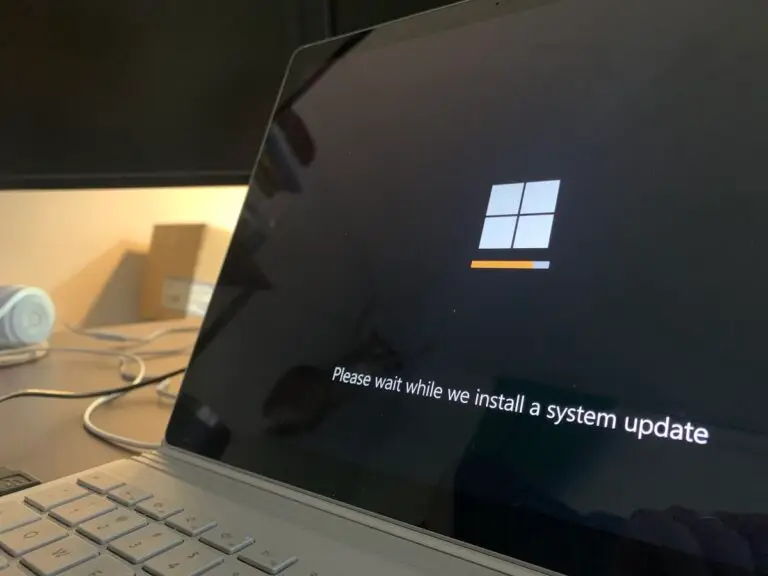
Negli anni di lavoro come sistemista, ho perso il conto delle volte in cui un cliente mi ha chiamato in preda al panico: “Dario, il computer non funziona più, devo formattare ma ho tutti i dati dentro!” Ecco, questa è una delle situazioni che gestisco più frequentemente. Windows 11, come tutti i sistemi operativi, può degradare nel tempo: aggiornamenti andati male, driver incompatibili, software che lasciano residui ovunque, chiavi di registro corrotte. Il risultato è sempre lo stesso: un PC che si avvia in cinque minuti, applicazioni che crashano, schermate blu che compaiono dal nulla. La buona notizia è che nella stragrande maggioranza dei casi non serve formattare tutto e ricominciare da zero. Esistono procedure consolidate per ripristinare Windows 11 mantenendo intatti i file personali, e oggi voglio condividere con te esattamente il metodo che utilizzo io in assistenza, passo dopo passo.
Prima di lanciarti in qualsiasi operazione di ripristino, fermati un momento. Il primo errore che vedo commettere è la fretta: utenti che cliccano “Ripristina” senza aver fatto un backup, senza aver capito quale sia il vero problema, senza aver provato soluzioni meno invasive. La mia procedura parte sempre dalla diagnosi: capire se il problema richiede davvero un ripristino o se basta una riparazione mirata. Poi si passa al backup sistematico dei dati critici, e solo dopo si procede con il ripristino vero e proprio. Seguendo questa guida nell’ordine in cui la presento, minimizzerai i rischi e massimizzerai le probabilità di ritrovarti con un Windows 11 perfettamente funzionante e tutti i tuoi file al sicuro. Ho messo a punto questo protocollo in anni di esperienza sul campo, e ti garantisco che funziona.
Quando Ripristinare, Quando Riparare, Quando Reinstallare da Zero
Non tutti i problemi di Windows richiedono lo stesso livello di intervento. La scelta sbagliata può farti perdere tempo inutilmente o, peggio, farti perdere dati. Ecco come classifico i problemi e scelgo l’approccio giusto:
- Riparazione mirata (SFC/DISM) – È il mio primo tentativo quando il sistema si avvia ma presenta anomalie: applicazioni di sistema che non si aprono, Windows Update che fallisce, impostazioni che non si salvano. Nella maggior parte dei casi, i comandi SFC /scannow e DISM /Online /Cleanup-Image /RestoreHealth risolvono il problema senza toccare nulla dei tuoi dati. Tempo stimato: 15-30 minuti.
- Ripristino configurazione di sistema (System Restore) – Perfetto quando il problema è comparso dopo un aggiornamento o l’installazione di un programma. Se hai un punto di ripristino precedente al problema, questa è la via più veloce e sicura. Non tocca i file personali, ripristina solo file di sistema, driver e registro. Tempo stimato: 20-40 minuti.
- Reset con “Mantieni i miei file” – Lo uso quando il sistema è gravemente compromesso ma i file personali sono accessibili. Windows reinstalla se stesso mantenendo la cartella utente. Le applicazioni installate verranno rimosse, ma i documenti restano. Tempo stimato: 45-90 minuti.
- Repair Install (aggiornamento sul posto con ISO) – È la mia arma segreta. Montando l’ISO di Windows 11 e lanciando il setup dall’interno del sistema operativo, puoi reinstallare Windows mantenendo sia i file personali che le applicazioni installate. È l’opzione più completa e meno distruttiva. Tempo stimato: 60-120 minuti.
- Installazione pulita (clean install) – L’ultima spiaggia, riservata a quando il sistema è irrecuperabile: infezioni malware gravi, corruzione massiva del filesystem, problemi hardware che hanno compromesso l’integrità del sistema. Si perde tutto ciò che non è stato salvato. Tempo stimato: 60-90 minuti più la riconfigurazione completa.
La mia regola è semplice: parti sempre dall’opzione meno invasiva e sali di livello solo se necessario. Ho visto troppi tecnici andare direttamente alla formattazione quando bastava un SFC /scannow. Non fare lo stesso errore.
Backup Sistematico: Cosa Salvare Prima di Qualsiasi Operazione
Anche quando la procedura promette di mantenere i tuoi file, io faccio sempre un backup completo prima di procedere. Sempre. Nessuna eccezione. Ecco esattamente cosa salvo e dove trovarlo:
- Documenti, Immagini, Video, Desktop – Le cartelle standard del profilo utente in C:UsersTuoNome. Copiale tutte su un disco esterno o una chiavetta USB capiente. Non dimenticare la cartella Downloads, che spesso contiene file importanti “temporanei” che poi restano lì per anni.
- Cartella AppData – Questa è la cartella nascosta che molti ignorano, situata in C:UsersTuoNomeAppData. Contiene le configurazioni di quasi tutte le applicazioni. In particolare:
- AppDataLocalGoogleChromeUser Data – Profilo completo di Chrome (se non usi la sincronizzazione Google)
- AppDataRoamingMozillaFirefoxProfiles – Profilo completo di Firefox
- AppDataLocalMicrosoftOutlook – File PST/OST delle email
- AppDataRoaming – Configurazioni di Thunderbird, Telegram Desktop, Signal e molti altri
- Segnalibri del browser – Se usi la sincronizzazione cloud (account Google per Chrome, account Firefox per Firefox), verifica che sia attiva e aggiornata. Altrimenti, esporta manualmente i segnalibri in formato HTML dal menu del browser: Segnalibri → Gestione segnalibri → Esporta.
- Licenze software e Product Key – Prima di toccare qualsiasi cosa, recupero sempre le chiavi di licenza. Uso ProduKey di NirSoft per estrarre le product key di Windows e Office installati. Per i software a pagamento, controllo le email di acquisto o l’area clienti del produttore. Salvo tutto in un file di testo sul disco esterno.
- Driver specifici – Se il PC ha hardware particolare (schede di rete Wi-Fi, schede audio professionali, stampanti), scarico preventivamente i driver dal sito del produttore e li salvo sul disco esterno. Dopo il ripristino, Windows Update potrebbe non trovare tutto automaticamente.
- Profili VPN e certificati – Se usi connessioni VPN aziendali o certificati digitali (firma digitale, SPID con smart card), esporta tutto prima di procedere. I certificati si esportano da certmgr.msc, le configurazioni VPN da Impostazioni → Rete.
- Database e file di lavoro particolari – File di configurazione di ambienti di sviluppo, database locali (MySQL, SQLite), progetti di applicazioni specifiche, file di configurazione SSH (cartella .ssh nel profilo utente).
Per il backup fisico, uso generalmente un disco esterno USB 3.0 o superiore. Se i dati non sono troppi, anche una chiavetta USB da 64/128 GB va benissimo. La cosa importante è che il supporto di backup sia diverso dal disco interno del PC. Sembra ovvio, ma ho visto gente fare “backup” copiando file da una partizione all’altra dello stesso disco.
Riparazione Preventiva con DISM e SFC: Il Primo Tentativo
Prima di procedere con qualsiasi forma di ripristino, lancio sempre una riparazione dei file di sistema. Questo passaggio risolve il problema nel 30-40% dei casi che mi capitano, risparmiando tempo e fatica a tutti. Ecco la procedura esatta che seguo:
- Apri il Prompt dei comandi come Amministratore. Cerca “cmd” nel menu Start, clicca con il tasto destro sul risultato e seleziona “Esegui come amministratore”. In alternativa, premi Win+X e scegli “Terminale Windows (Admin)”.
- Esegui prima il comando DISM per riparare l’immagine di sistema:
DISM /Online /Cleanup-Image /RestoreHealth
Questo comando scarica i file di sistema corretti da Windows Update e sostituisce quelli danneggiati. Può richiedere 15-20 minuti e una connessione internet attiva. Non interromperlo, anche se sembra bloccato al 20% o al 60%: è normale. - Al termine di DISM, esegui il System File Checker:
sfc /scannow
Questo comando verifica l’integrità di tutti i file di sistema protetti e sostituisce quelli corrotti con copie corrette dalla cache locale (che DISM ha appena riparato). Attendi il completamento al 100%. - Se SFC segnala di aver trovato e riparato file corrotti, riavvia il PC e ripeti il comando sfc /scannow una seconda volta. A volte servono due passaggi per risolvere completamente il problema perché alcuni file sono in uso durante la prima scansione.
- Controlla il risultato finale. Se leggi “Protezione risorse di Windows non ha trovato alcuna violazione di integrità”, il sistema è pulito. Se leggi che ha trovato file corrotti e li ha riparati, riavvia e verifica se il problema originale è risolto.
Se dopo SFC e DISM il problema persiste, provo anche questi comandi aggiuntivi prima di passare al ripristino:
- DISM /Online /Cleanup-Image /StartComponentCleanup – Pulisce i componenti obsoleti e può risolvere problemi con Windows Update.
- chkdsk C: /f /r – Controlla e ripara errori sul disco. Richiede un riavvio perché deve lavorare sul disco di sistema. Fondamentale se sospetti problemi hardware sul disco.
- netsh winsock reset – Se il problema riguarda la connettività di rete, questo comando resetta il catalogo Winsock allo stato originale.
Reset di Windows 11 con “Mantieni i Miei File”: Procedura Dettagliata
Se la riparazione non ha funzionato, il passo successivo è il Reset di Windows 11 con l’opzione di mantenimento dei file personali. Questa funzione reinstalla completamente Windows mantenendo i file nella cartella utente, ma rimuove tutte le applicazioni installate e riporta le impostazioni ai valori predefiniti. Ecco come procedo:
- Vai in Impostazioni → Sistema → Ripristino (oppure cerca “Ripristina” nel menu Start).
- Nella sezione “Opzioni di ripristino”, clicca su “Ripristina il PC” accanto a “Ripristina le impostazioni di fabbrica”.
- Alla prima schermata, scegli “Mantieni i miei file”. Questa opzione preserva i file personali nella cartella utente ma rimuove le app e le impostazioni personalizzate.
- Ora arriva una scelta importante: Download da cloud o Reinstallazione locale.
- Download da cloud – Scarica una copia fresca di Windows 11 dai server Microsoft (circa 4 GB). Lo consiglio quando sospetto che l’immagine di ripristino locale sia corrotta, o quando voglio assicurarmi di avere la versione più aggiornata. Richiede una connessione internet stabile e veloce.
- Reinstallazione locale – Usa i file di sistema già presenti sul PC per ricostruire Windows. È più veloce e non richiede internet, ma se i file locali sono corrotti, il ripristino potrebbe fallire o riprodurre gli stessi problemi. Lo uso quando la connessione è lenta o assente.
- Nella schermata “Impostazioni aggiuntive”, clicca su “Modifica impostazioni” per verificare le opzioni. Assicurati che “Ripristinare le app preinstallate?” sia impostato secondo le tue preferenze. Se il PC aveva molto bloatware del produttore, consiglio di disattivarlo.
- Controlla il riepilogo finale. Windows ti mostra esattamente cosa verrà mantenuto e cosa verrà rimosso. Dopo il ripristino, troverai sul desktop un file HTML chiamato “App rimosse.html” con l’elenco completo delle applicazioni che dovrai reinstallare.
- Clicca “Ripristina” e attendi. Il PC si riavvierà più volte durante il processo. Non interromperlo e non spegnere il computer. Su un disco SSD, l’operazione richiede in genere 30-60 minuti. Su un HDD tradizionale, può arrivare a 90-120 minuti.
Se Windows non si avvia normalmente, puoi accedere alla stessa funzione dal menu di ripristino avanzato. Per accedervi: all’avvio del PC, tieni premuto Shift e clicca “Riavvia”, oppure forza tre avvii falliti consecutivi (spegni durante il caricamento per tre volte). Dal menu avanzato, vai in Risoluzione dei problemi → Ripristina il PC → Mantieni i miei file.
Repair Install con ISO di Windows 11: L’Arma Segreta
Questa è la tecnica che preferisco in assoluto quando devo ripristinare un sistema problematico preservando il massimo possibile. La Repair Install (o aggiornamento sul posto) reinstalla Windows 11 mantenendo file personali, applicazioni installate e la maggior parte delle impostazioni. È come dare una rinfrescata completa al sistema operativo senza perdere nulla. Ecco la mia procedura:
- Scarica l’ISO ufficiale di Windows 11 dal sito Microsoft: vai su microsoft.com/software-download/windows11 e nella sezione “Scarica l’immagine del disco (ISO) di Windows 11”, seleziona l’edizione e la lingua italiana. Il download è di circa 5-6 GB.
- Una volta scaricata l’ISO, fai doppio clic sul file per montarla come unità virtuale. Si aprirà in Esplora File come se fosse un DVD inserito nel lettore. In alternativa, clicca con il tasto destro → “Monta”.
- Dall’unità virtuale montata, esegui il file setup.exe. Si aprirà l’installazione guidata di Windows 11.
- Quando ti viene chiesto cosa vuoi fare, seleziona “Modifica gli elementi da mantenere” e scegli “Mantieni i file personali e le app”. Questa è l’opzione chiave che differenzia la repair install da una reinstallazione pulita.
- Lascia che il programma controlli la compatibilità e scarichi eventuali aggiornamenti. Poi clicca “Installa”. Il sistema si riavvierà alcune volte. L’intera procedura richiede 60-120 minuti a seconda delle prestazioni del PC.
- Al termine, verifica che tutto funzioni: applicazioni, driver, impostazioni personalizzate. Nella mia esperienza, oltre il 95% delle applicazioni sopravvive perfettamente a questa procedura. Potresti dover riattivare alcune licenze software che usano sistemi di protezione basati sull’hardware.
Un dettaglio fondamentale: per eseguire la Repair Install, devi poter accedere al desktop di Windows. Se il sistema non si avvia, questa opzione non è disponibile direttamente. In quel caso, dovrai prima avviare in Modalità Provvisoria (dal menu di ripristino avanzato: Risoluzione dei problemi → Opzioni avanzate → Impostazioni di avvio → Riavvia → F4) e poi tentare la procedura da lì, oppure passare al Reset da ambiente di recupero.
Attenzione: la versione dell’ISO deve essere uguale o più recente rispetto alla versione installata. Se hai Windows 11 23H2, non puoi usare un’ISO della 22H2. Scarica sempre l’ultima versione disponibile dal sito Microsoft per andare sul sicuro.
Operazioni Post-Ripristino: Rimettere Tutto in Ordine
Il ripristino è andato a buon fine, Windows 11 funziona di nuovo correttamente. Ottimo, ma il lavoro non è finito. Ecco la mia checklist post-ripristino che seguo rigorosamente ogni volta:
- Windows Update completo – La prima cosa da fare è lanciare Windows Update e installare tutti gli aggiornamenti disponibili. Vai in Impostazioni → Windows Update → Verifica disponibilità aggiornamenti. Ripeti il processo più volte fino a quando non ci sono più aggiornamenti disponibili. Include aggiornamenti cumulativi, driver e aggiornamenti del firmware.
- Verifica dei driver – Apri Gestione dispositivi (devmgmt.msc) e controlla che non ci siano dispositivi con punto esclamativo giallo. I driver critici da verificare sono: scheda video (installa i driver dal sito NVIDIA, AMD o Intel, non quelli generici di Windows Update), scheda di rete, audio e chipset. Per i driver del chipset, vai sempre sul sito del produttore della scheda madre o del notebook.
- Reinstallazione delle applicazioni – Consulta il file “App rimosse.html” sul desktop (presente dopo il Reset, non dopo la Repair Install). Reinstalla prima le applicazioni essenziali: browser preferito, suite Office, antivirus se ne usi uno di terze parti, client email. Usa winget per velocizzare le installazioni da riga di comando:
winget install Google.Chrome
winget install Mozilla.Firefox
winget install 7zip.7zip
winget install VideoLAN.VLC
Puoi concatenare più installazioni con un file batch per risparmiare tempo. - Ripristino dei dati dal backup – Ricopia i file salvati dal disco esterno nelle posizioni originali. Se avevi salvato profili di browser o configurazioni di applicazioni dalla cartella AppData, ripristinali nelle stesse posizioni dopo aver reinstallato le applicazioni corrispondenti.
- Verifica attivazione di Windows – Controlla che Windows sia ancora attivato: Impostazioni → Sistema → Attivazione. Dopo un ripristino sullo stesso hardware, l’attivazione digitale dovrebbe essere automatica. Se risulta non attivato, usa lo strumento di risoluzione dei problemi di attivazione o contatta il supporto Microsoft.
- Creazione di un punto di ripristino – Ora che tutto funziona perfettamente, crea un punto di ripristino manuale. Cerca “Crea un punto di ripristino” nel menu Start, seleziona il disco C:, clicca “Crea” e dai un nome descrittivo come “Post-ripristino – Sistema pulito – [data]”. Se in futuro qualcosa va storto, potrai tornare a questo stato funzionante.
- Configurazione backup automatico – Dopo aver rimesso tutto in ordine, configura un sistema di backup automatico per non trovarti mai più impreparato. Windows 11 offre il Backup di Windows integrato con OneDrive per i file personali, oppure puoi usare Cronologia file con un disco esterno dedicato. Personalmente, configuro sempre entrambi: cloud per i documenti critici, disco esterno per un’immagine di sistema completa.
Opzioni di Ripristino dal Menu di Avvio: Quando Windows Non Parte
Scenario peggiore: Windows 11 non si avvia. Niente panico. Il Windows Recovery Environment (WinRE) offre diverse opzioni per intervenire anche quando il sistema non parte. Ecco come accedervi e cosa puoi fare:
- Accesso automatico – Se Windows fallisce l’avvio per tre volte consecutive, WinRE si attiva automaticamente. Vedrai la schermata blu “Scegli un’opzione” con tre voci: Continua, Risoluzione dei problemi, Spegni il PC.
- Accesso manuale – Se riesci ad arrivare alla schermata di login, tieni premuto Shift e clicca sull’icona di spegnimento → Riavvia. Oppure, da un PC funzionante, crea una chiavetta USB di ripristino con lo strumento “Unità di ripristino” di Windows o con il Media Creation Tool di Microsoft.
Una volta dentro WinRE, in Risoluzione dei problemi → Opzioni avanzate trovi:
- Ripristino all’avvio – Tenta di riparare automaticamente i problemi che impediscono l’avvio. Funziona nel 50% dei casi per problemi semplici come un boot record corrotto. È il mio primo tentativo.
- Ripristino configurazione di sistema – Applica un punto di ripristino creato in precedenza. Se ne hai uno recente, questa è spesso la soluzione più rapida ed efficace. I file personali non vengono toccati.
- Prompt dei comandi – Apre una console con privilegi di amministratore dove puoi eseguire comandi di riparazione avanzati. I comandi che uso più spesso:
bootrec /fixmbr – Ripara il Master Boot Record
bootrec /fixboot – Ripara il settore di avvio
bootrec /rebuildbcd – Ricostruisce il Boot Configuration Data
bcdedit /enum all – Mostra la configurazione di avvio corrente per diagnostica
sfc /scannow /offbootdir=C: /offwindir=C:Windows – Esegue SFC offline sulla partizione di sistema - Disinstalla aggiornamenti – Rimuove l’ultimo aggiornamento qualitativo o funzionale. Perfetto quando il sistema ha smesso di avviarsi subito dopo un aggiornamento di Windows.
- Ripristino immagine del sistema – Se avevi creato un’immagine completa del sistema con Backup e ripristino di Windows 7 (ancora presente in Windows 11 nel Pannello di Controllo), puoi ripristinarla da qui. È un ripristino totale, non preserva le modifiche successive all’immagine.
- Impostazioni firmware UEFI – Riavvia direttamente nel BIOS/UEFI. Utile per cambiare l’ordine di avvio o verificare impostazioni hardware senza dover premere tasti al momento giusto durante il POST.
Un consiglio pratico che do sempre ai miei clienti: tieni una chiavetta USB di installazione di Windows 11 sempre pronta in un cassetto. Creala con il Media Creation Tool quando tutto funziona, così quando serve non dovrai cercarne un’altra avviabile. È come l’estintore: speri di non usarlo mai, ma quando serve, deve essere lì.
Domande Frequenti
Il ripristino con “Mantieni i miei file” mantiene davvero TUTTI i file?
Mantiene i file nelle cartelle del profilo utente: Documenti, Immagini, Video, Musica, Desktop, Download e altre cartelle personali. Non mantiene le applicazioni installate, le impostazioni personalizzate del sistema e i file presenti in cartelle di programmi come C:Program Files. Per questo motivo, fai sempre un backup completo prima di procedere. I dati in cartelle personalizzate nella root del disco (es. C:MieiDati) vengono generalmente preservati, ma non è garantito al 100%.
Posso ripristinare Windows 11 senza connessione internet?
Sì, usando l’opzione “Reinstallazione locale” durante il Reset, oppure con una ISO scaricata in precedenza per la Repair Install. L’opzione “Download da cloud” richiede circa 4 GB di download. Io consiglio sempre di avere un’ISO scaricata e una chiavetta USB pronta per le emergenze, proprio per non dipendere dalla connessione in momenti critici.
Dopo il ripristino devo reinserire la Product Key di Windows?
No, nella quasi totalità dei casi. Windows 11 utilizza l’attivazione digitale legata all’hardware del PC. Dopo un ripristino sullo stesso hardware, l’attivazione viene riconosciuta automaticamente dai server Microsoft. L’unico caso in cui potresti avere problemi è se hai cambiato componenti hardware significativi (come la scheda madre) prima del ripristino.
Qual è la differenza tra Reset e Repair Install?
La differenza fondamentale è questa: il Reset con “Mantieni i miei file” preserva solo i file personali ma rimuove tutte le applicazioni installate. La Repair Install (aggiornamento sul posto tramite ISO) preserva sia i file personali che le applicazioni. La Repair Install è meno invasiva, ma richiede che Windows si avvii almeno in modalità provvisoria e che tu abbia un’ISO compatibile. Il Reset funziona anche dall’ambiente di ripristino quando Windows non parte affatto.
Quanto tempo ci vuole per un ripristino completo?
Dipende dal tipo di procedura e dall’hardware. Su un PC con SSD: SFC/DISM impiega 15-30 minuti, il Reset 30-60 minuti, la Repair Install 60-90 minuti. Su un PC con HDD tradizionale, moltiplica questi tempi per 2-3 volte. A questi tempi va aggiunto il tempo per il backup preventivo (variabile in base alla quantità di dati), gli aggiornamenti post-ripristino (30-60 minuti) e la reinstallazione delle applicazioni (variabile). In totale, considero sempre mezza giornata per un intervento completo senza fretta.
Il Ripristino configurazione di sistema può causare perdita di dati?
Il Ripristino configurazione di sistema non tocca i file personali (documenti, foto, video). Ripristina file di sistema, driver, chiavi di registro e programmi installati dopo il punto di ripristino selezionato. Tuttavia, i programmi installati dopo quel punto di ripristino verranno rimossi. Per questo motivo, anche prima di un semplice System Restore, consiglio di salvare i file su cui stai lavorando attivamente su un supporto esterno, per precauzione assoluta.
La Mia Soluzione Definitiva
Dopo centinaia di ripristini eseguiti, posso dirti con certezza che il segreto non è nella tecnica di ripristino in sé, ma nella preparazione. Un backup fatto bene prima dell’intervento vale più di qualsiasi opzione di ripristino. La mia procedura, che ti ho illustrato in questa guida, segue un ordine preciso: prima la diagnosi, poi il backup, poi il tentativo meno invasivo (SFC/DISM), poi il Ripristino configurazione di sistema, poi la Repair Install, e solo come ultima risorsa il Reset completo o la reinstallazione pulita. Seguendo questa scalata progressiva, nella mia esperienza risolvo il 95% dei problemi mantenendo intatti tutti i dati del cliente.
Se il tuo Windows 11 sta dando problemi e non ti senti sicuro di procedere da solo, oppure se hai già tentato qualche procedura e qualcosa è andato storto, non rischiare di peggiorare la situazione. Contattami e valuteremo insieme la soluzione migliore per il tuo caso specifico. Con la giusta procedura e un po’ di esperienza, non c’è sistema Windows che non si possa recuperare senza perdere i tuoi dati preziosi.
Contattami per una consulenza personalizzata sul ripristino del tuo PC