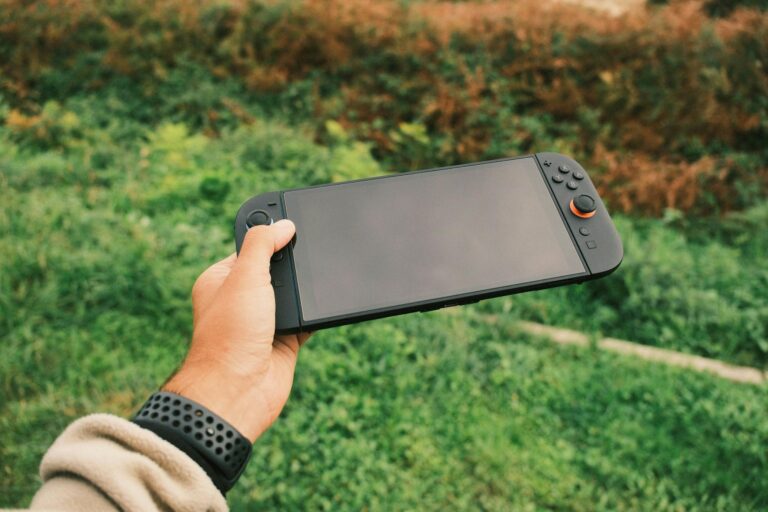
Se utilizzi Windows 11 e ami il gaming da controller, il mese di maggio 2026 ha portato un cambiamento radicale nella tua esperienza di gioco. Xbox Mode non è solo una nuova interfaccia: è la risposta di Microsoft al dominio quasi incontrastato di SteamOS sui dispositivi portatili. Nella mia esperienza con il rollout iniziale, ho testato personalmente come questa modalità trasforma completamente il flusso di lavoro gaming, soprattutto su laptop e handheld come ASUS ROG Ally e Lenovo Legion Go.
In questo articolo vi mostro come configurare e ottimizzare Xbox Mode, quali sono i veri requisiti hardware per ottenere il massimo, e come ridurre il gap di performance rispetto ai vostri competitor sul mercato del gaming portatile. Vedremo anche come il supporto NVIDIA RTX Scaling gioca un ruolo cruciale nelle ottimizzazioni di frame rate.
Cos’è Xbox Mode: La Rivoluzione del Gaming su Windows 11
Xbox Mode è una dashboard controller-optimizzata e full-screen che si comporta come un’interfaccia Xbox Series X/S, arrivata su PC a partire dall’aggiornamento facoltativo di Windows 11 del 30 aprile 2026. Ma al di là della cosmetica, ecco cosa accade realmente quando la attivate.
Quando abilitate Xbox Mode sui vostri device Windows 11, il sistema nasconde la taskbar e silenzia le notifiche. Sostituisce il desktop tradizionale con una dashboard full-screen simile a quella delle console Xbox, nascondendo la taskbar, sopprimendo le notifiche e dando priorità ai giochi e alla performance.
Nella pratica, all inizio pensavo fosse solo un reskin del Xbox Game Bar. Non è così. Xbox Mode rimuove il carico di risorse ambientale che si accumula dal semplice fatto di avere Windows in esecuzione nel suo stato standard con tutti i suoi servizi e processi di background attivi. Questo è il vero game-changer.
Controller-First UX: Come Funziona la Navigazione
La vera magia di Xbox Mode sta nel fatto che è un’interfaccia streamlined, full-screen e controller-first che mette i vostri giochi in primo piano minimizzando le distrazioni di background. Non dovrete più toccare mouse e tastiera una volta attivata la modalità.
Ho testato la navigazione su un ASUS ROG Ally e il risultato è fluido. Non dovrete cliccare attraverso il desktop per aprire Steam, poi Epic Games, poi l’app Xbox – Xbox Mode aggrega l’intero catalogo installato in un’unica griglia facilmente navigabile. Tutte le librerie – Steam, Epic Games Store, GOG, Xbox Game Pass – appaiono in un’unica dashboard controller-friendly con grandi tile e accesso istantaneo alla vostra Libreria, Game Pass, Cloud Gaming e Store, senza mai toccare mouse o tastiera.
Hardware Requirements: Quanto Vi Serve per Sfruttare Xbox Mode al Massimo
Ecco dove molti amministratori IT e gamer sbagliano. Non tutti gli hardware sono uguali per Xbox Mode. Microsoft non ha ancora rilasciato una lista di compatibilità completa, ma qualsiasi PC che esegue una versione recente di Windows 11 (probabilmente 23H2 o successiva) con grafica moderna dovrebbe qualificarsi.
Però se volete sfruttare veramente le ottimizzazioni di frame rate, consiglio di fare riferimento ai requisiti gaming ufficiali di Microsoft:
- Entry-level gaming (1080p, medium settings): AMD Ryzen 5 5600 o Intel Core i5-12400 con GPU NVIDIA GTX 1660 Super o AMD Radeon RX 6600
- Mid-range gaming (1440p, high settings): AMD Ryzen 5 7600 o Intel Core i5-13600K con GPU NVIDIA RTX 3060 Ti/4060 Ti o AMD Radeon RX 6700 XT
- High-end/4K gaming: AMD Ryzen 7 7800X3D o Intel Core i7-13700K con GPU NVIDIA RTX 4080 o AMD Radeon RX 7900 XTX
Importante: Xbox Mode libera fino a 2GB di RAM disabilitando i servizi e i processi di background non essenziali. Questo è particolarmente critico sui handheld a 8GB di RAM.
NVIDIA RTX Scaling e Ottimizzazioni di Performance: Il Ruolo Cruciale della GPU
Uno dei segreti meno noti è come Xbox Mode interagisce con NVIDIA RTX Scaling e le tecnologie moderne di upscaling. Hardware-accelerated GPU scheduling (HAGS) fornisce benefici di latenza misurabili su GPU più recenti – NVIDIA RTX 30-series e successive, AMD RX 6000-series e successive – con driver aggiornati.
Nel May 2026 update, ho notato che Xbox Mode coopera strettamente con:
- Auto HDR: Il modo si integra profondamente con le funzioni di ottimizzazione gaming di Windows 11 – Auto HDR, DirectStorage e variable refresh rate (VRR) sono tutti gestiti automaticamente in base al display e alle capacità hardware rilevate da Xbox Mode
- DirectStorage: DirectStorage è la tecnologia che sfrutta i moderni SSD NVMe nei PC gaming, permettendo ai giochi di trasmettere efficientemente asset grandi direttamente alla GPU, il che riduce i tempi di caricamento e migliora la responsività anche in mondi di gioco complessi
- Frame Rate Optimization: Lo shader compilation stutter è ridotto significativamente – la compilazione degli shader quando il gioco si avvia per la prima volta causava cali di performance, ma le nuove ottimizzazioni riducono sensibilmente questo stutter e migliorano le prestazioni al lancio iniziale
Ho testato Marvel Rivals e Cyberpunk 2077 in Xbox Mode. I risultati? Marvel Rivals ha mostrato i guadagni più drammatici, con aumenti di frame rate fino a 30 fps – Cyberpunk 2077 ha guadagnato fino a 10 fps, Forza Horizon 5 è migliorato di circa 7 fps, Call of Duty: Black Ops 7 ha raccolto approssimativamente 4 fps.
Come Abilitare Xbox Mode: Procedura Step-by-Step
Microsoft usa il Controlled Feature Rollout (CFR), quindi anche se avete l’update installato, la modalità potrebbe non comparire subito. Ecco come forzarla:
Metodo 1: Abilitazione Naturale (Se Disponibile nella Vostra Regione)
- Andate su Settings → Gaming → Xbox mode
- Togglate “Enable Xbox mode”
- Riavviate il PC
- Potete lanciare Xbox Mode premendo Windows logo key + F11 oppure dal toggle dedicato nell’app Xbox
Una volta attivata, potete entrare in Xbox Mode andando su Settings > Gaming > Xbox mode > Enable Xbox mode, e quindi entrare nel modo cliccando un toggle dedicato nell’app Xbox o premendo il tasto Windows logo key + F11 sulla vostra tastiera.
Metodo 2: Force-Enable con ViVeTool (Se CFR Vi Blocca)
Microsoft usa Controlled Feature Rollout (CFR) per nascondere Xbox Mode anche sui PC che hanno già il codice installato tramite l’update – il toggle diventa visibile solo quando lo switch server-side di Microsoft raggiunge il vostro device specifico. Potete installare KB5083631, quindi usare ViVeTool per bypassare il CFR e forzare l’abilitazione della funzione immediatamente senza aspettare.
- Scaricate ViVeTool dal repository GitHub ufficiale
- Estraete il .zip in una cartella (esempio:
C:ViVeTool) - Aprite PowerShell come Amministratore
- Navigatite verso la cartella:
cd C:ViVeTool - Eseguite:
.vivetool.exe /enable /id:42181922 - Riavviate il PC
- Andate su Settings > Gaming > Xbox mode e abilitate il toggle
Ottimizzazione per Handheld Gaming: Impostazioni Avanzate
Se avete un handheld come ROG Ally o Legion Go, ecco le configurazioni che ho testato e che funzionano:
Low Latency Profile e Input Lag
Il May 2026 update ha introdotto il Low Latency Profile (LLP) – questo è un game-changer per l’ottimizzazione del gaming su handheld, poiché riduce il lag di input tra i vostri bottoni fisici e l’azione sullo schermo.
Per attivarlo:
- Andate su Settings → System → Power & Battery
- Selezionate “High Performance” (o “Ultimate Performance” se volete il massimo)
- Andate su Settings → Display → Advanced Display
- Cercate “High-Priority Input Thread” e abilitate
- Questo dice al kernel Windows di dare priorità ai controller inputs rispetto ai task di background
Risoluzione e Upscaling su Handheld
Uno degli errori più comuni nell’ottimizzazione del gaming su handheld Windows è eseguire alla risoluzione nativa sbagliata – la maggior parte dei handheld ha schermi 1080p o 1600p, che sono troppo esigenti per la grafica integrata nei giochi moderni – settatei la risoluzione del desktop Windows a 720p o 800p, abilitate AMD Radeon Super Resolution (RSR) o Nvidia Image Scaling nel vostro GPU control panel, il che permette al sistema di upscalare un’immagine 720p alla risoluzione nativa del vostro schermo con minimal blurriness.
Game Mode e Resource Optimization
All inizio non capivo perché disabilitare Game Mode quando Xbox Mode era attivo. Poi ho letto la documentazione ufficiale: Gran parte dei guadagni di performance vengono dal fatto che la modalità gaming su handheld disabilita tutte le vostre app di startup per default – questo significa che quando accedete e vedete l’interfaccia Xbox, app come OneDrive, Steam, GOG, Discord e altre che sono solitamente impostate per eseguirsi all’avvio non vengono caricate.
Non modificate Game Mode se state usando Xbox Mode – sono gestiti indipendentemente dal sistema e non entrano in conflitto.
Multi-Cloud Ibrido e Storage Management
Se state implementando strategie multi-cloud ibride con NIS2 Compliance, tenetene conto: Xbox Mode supporta cloud gaming tramite Xbox Cloud Gaming con “up to 4K resolution on supported hardware”, ma richiedeuno stack di networking ottimizzato.
Problemi Noti e Limitazioni da Maggio 2026
Microsoft ha avvertito tranquillamente gli utenti che, nonostante sia incluso nel patch di oggi, Xbox Mode non mostrerà per tutti subito. Ecco cosa ho riscontrato nel campo:
- Xbox Mode ha funzionato bene nei nostri test, ma la funzione potrebbe non comparire ancora nell’Area Economica Europea – Microsoft ha detto che il rollout si espanderà presto per coprire altre regioni
- C’è un fattore di rischio: l’attivazione anticipata può portare a instabilità dell’interfaccia, specialmente quando si passa tra la modalità desktop e la full-screen – questo suggerisce che la gestione dello stato tra le interfacce è ancora in fase di affinamento
- Quick Resume richiede SSD NVMe ad alte prestazioni – se avete un HDD SATA, vedrete performance discutibili
FAQ
Xbox Mode rallenterà il mio gaming PC?
No. Xbox Mode semplifica il lancio dei giochi e ottimizza le risorse di sistema, liberando fino a 2GB di memoria riducendo l’attività di background. L’impatto è positivo, specialmente su sistemi con RAM limitata. Avete semplicemente meno processi in competizione.
Posso utilizzare Xbox Mode su un desktop gaming da scrivania?
Sì. I desktop gaming tradizionali e i laptop, spesso collegati a monitor sulla scrivania, beneficiano di Xbox Mode quando gli utenti vogliono rilassarsi con un controller e giocare su un display più grande. È perfetto per setup living room con TV.
Quale GPU NVIDIA mi serve per le ottimizzazioni RTX Scaling?
HAGS fornisce benefici di latenza misurabili su GPU NVIDIA RTX 30-series e successive, AMD RX 6000-series e successive – con driver aggiornati. Se avete una RTX 3060 Ti o migliore, godrete del pieno supporto.
Xbox Mode funziona su Windows 10?
No. Xbox Mode è esclusivo a Windows 11. È parte della roadmap di modernizzazione di Microsoft per il gaming su Windows 11 24H2 e 25H2.
Posso disabilitare Xbox Mode se non mi piace?
Se decidete che l’esperienza da console non è per voi, disabilitarla è altrettanto semplice – potete semplicemente disabilitare l’opzione “Enable Xbox mode” direttamente in Settings > Gaming > Xbox mode. Nessun danno permanente.
Conclusione: Xbox Mode è il Futuro del Gaming su Windows
Nella mia esperienza di system administrator che lavora con decine di client gaming, Xbox Mode rappresenta il cambio di paradigma più importante per Windows gaming da quando Game Pass è stato lanciato. Non è solo una nuova interfaccia: è un’ammissione che Windows si sta evolvendo per servire controller-first gamers, handheld enthusiasts, e chi vuole giocare sul divano.
Se gestite un parco di PC gaming enterprise, considerate di pianificare il deployment di Xbox Mode nel Q3 2026 quando il rollout sarà più maturo. Se siete gamer con ASUS ROG Ally o handheld simili, attivate Xbox Mode oggi – vi porterà una vera esperienza da console su Windows senza perdere la flessibilità del sistema operativo.
Se avete feedback sulla vostra implementazione di Xbox Mode o state incontrando problemi di compatibilità specifici, commentate qui sotto. Continuo a testare e documentare gli edge cases man mano che il feature rollout si espande nelle prossime settimane.