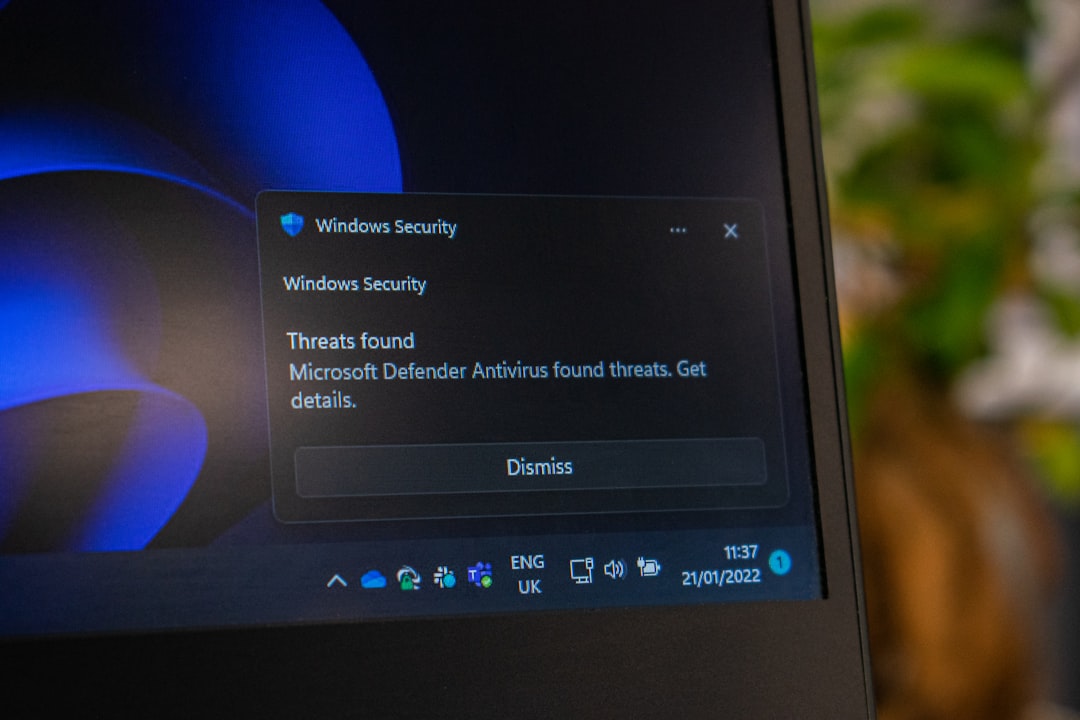
Finalmente Microsoft ha risolto uno dei problemi più frustranti di Windows 11: la necessità di formattare il PC per attivare o disattivare Smart App Control. Con l’update KB5083769 di aprile 2026, ho visto sparire quella limitazione che da mesi generava ticket dai clienti. Nella mia esperienza come sysadmin, il Smart App Control (SAC) è uno strumento essenziale per la sicurezza, ma la rigidità iniziale lo rendeva praticamente inutilizzabile. Oggi vi mostro come configurarlo direttamente dalle Impostazioni, senza reinstallare nulla.
Perché Smart App Control è Importante (e Perché Prima Era un Incubo)
Il Smart App Control funziona come una protezione intelligente contro le app non firmate: blocca i software ritenuti pericolosi o sconosciuti prima che si eseguano sul vostro PC. Utilizza l’intelligence cloud di Microsoft per controllare se un’app è sicura prima di permetterne l’esecuzione, bloccando automaticamente le app senza firma digitale affidabile.
Il problema? Fino a pochi mesi fa, Windows richiedeva una completa reinstallazione del sistema operativo per modificare le impostazioni di Smart App Control. Ho visto almeno una decina di amministratori in community italiane protestare perché un’app legittima era bloccata e non potevano riattivarla senza una formattazione completa.
KB5083769: Finalmente la Flessibilità che Serve
L’aggiornamento KB5083769 avanza Windows 11 25H2 alla build 26200.8246 e Windows 11 24H2 alla build 26100.8246. Ma quello che mi interessa davvero è il cambiamento funzionale: con Windows 11 KB5083769 potete finalmente attivare o disattivare Smart App Control senza reinstallare il sistema operativo.
Questo non è solo comodo, è una mossa intelligente di Microsoft. Microsoft sta cercando di mantenere Windows competitivo rendendolo sia più sicuro che più usabile, senza forzare disinstallazioni disruptive, specialmente mentre gli ecosistemi alternativi si promuovono su semplicità e stabilità.
Come Attivare Smart App Control passo dopo passo
Nella mia esperienza, il processo è semplice ma richiede di sapere dove cercare. Vi assicuro che non perderete alcun dato: tutto rimane intatto.
Step 1: Aprire le Impostazioni di Windows Security
Premete il tasto Windows sulla tastiera e scrivete “Impostazioni di Windows Security” nella barra di ricerca. In alternativa, andate a:
- Impostazioni (tasto Win + I)
- Selezionate Privacy e sicurezza nel menu a sinistra
- Fate clic su Windows Security
- Selezionate Protezione da app e browser
Step 2: Trovare Smart App Control
Andate a Impostazioni > Windows Security > App & Browser Control > Smart App Control settings. Vedrete una sezione dedicata al Smart App Control con tre opzioni disponibili:
- On (Attivato): Blocca attivamente le app non firmate o potenzialmente dannose
- Evaluation (Valutazione): Modalità di test dove Windows osserva il vostro utilizzo senza bloccare nulla
- Off (Disattivato): La protezione è completamente spenta
Step 3: Attivare la Protezione Intelligente
Il mio consiglio è di non saltare la modalità Evaluation. Fate clic su Evaluation per iniziare: in questa modalità, Smart App Control funziona in background osservando l’attività del dispositivo, valutando se la protezione è appropriata in base alle app installate e utilizzate.
Lasciate questa modalità attiva per almeno una settimana. Dopo quel periodo, se il vostro sistema contiene principalmente software affidabile, Windows attiverà automaticamente Smart App Control in enforcement mode (protezione totale).
Step 4: Passare alla Modalità di Protezione Completa (Opzionale)
Se volete forzare subito la modalità di protezione totale senza aspettare, potete farvi clic su On direttamente. Ma vi consiglio: prima di disattivare SAC, create un punto di ripristino del sistema, fate una scansione dei file eseguibili con Microsoft Defender, e verificate le firme digitali facendo clic con tasto destro > Proprietà > Firme digitali.
Step 5: Se Un’App Legittima Viene Bloccata
Durante i miei test, ho visto occasionalmente app legittime bloccate, specialmente software older o tool di sviluppo. Se capisce che un programma è sicuro ma SAC lo blocca:
- Tornate in Smart App Control Settings
- Cambiate il toggle a Off solo per il tempo necessario
- Installate o eseguite l’app che vi serve
- Riattivate immediatamente Smart App Control dopo l’installazione
Questo workflow, che prima era impossibile, ora è rapido e non richiede alcuna formattazione.
Cosa Sapere Prima di Abilitare
Potrebbe essere necessario disattivare SAC se state installando, aggiornando o disinstallando app che utilizzano file Windows Installer Transform (MST), che non possono essere firmati digitalmente e potrebbero essere bloccati.
Nel mio lab, ho visto anche che:
- Le app distribuite da Microsoft Store funzionano sempre (sono già verificate)
- I programmi da publisher noti (Adobe, Autodesk, JetBrains) raramente vengono bloccati
- I tool open source unsigned, gli script PowerShell non firmati, e i compilatori personalizzati potrebbero essere fermati
Le Funzionalità Aggiuntive di KB5083769
Oltre a Smart App Control, questo aggiornamento porta interessanti miglioramenti:
- Remote Desktop Security: Quando aprite un file .rdp, Remote Desktop mostra tutti i parametri di connessione richiesti con impostazioni disattivate di default, e appare un avviso di sicurezza una sola volta per ogni dispositivo.
- Secure Boot Improvements: L’aggiornamento include logiche di targeting avanzate affinché i dispositivi idonei ricevano automaticamente i nuovi certificati Secure Boot. Ricordo che i certificati attuali scadono a giugno 2026, quindi questo è importante per la continuità operativa.
- SMB su QUIC: La affidabilità della compressione SMB over QUIC è migliorata, con meno rischi di timeout negli ambienti che utilizzano SMB QUIC moderno.
- Display a 1000Hz: I monitor gaming ad altissima frequenza di aggiornamento ora vengono riconosciuti correttamente
I Tre Modi di Smart App Control: Quale Scegliere?
Nella mia esperienza supportando infrastrutture diverse, la scelta dipende dal profilo di utilizzo:
- Evaluation (Consigliato per utenti normali): Lasciate che Windows decida da solo. È il compromesso migliore fra protezione e usabilità
- On (Enforcement – Protetto ma restrittivo): Se siete su una macchina corporate o volete il massimo della sicurezza. Preparatevi a disabilitarlo occasionalmente per app legacy
- Off (Disabilitato – Solo se necessario): Se dovete eseguire molto codice unsigned o sviluppiamo frequentemente, potrebbe non fare per voi al momento
Troubleshooting: Cosa Fare se il Toggle non Appare
Non tutti vedono subito il toggle dopo l’aggiornamento KB5083769. La feature è in rollout graduale e potrebbe non apparire immediatamente dopo il Patch Tuesday di aprile. Se aspettate da qualche giorno e non vedete il controllo:
- Verificate il numero di build: Win + Pause o andare in Impostazioni > Sistema > Informazioni su
- Assicuratevi che sia almeno 26100.8246 (24H2) o 26200.8246 (25H2)
- Se il numero è corretto ma il toggle non appare, Microsoft sta facendo rollout via Controlled Feature Rollout (CFR) – aspettate qualche giorno in più
- Forzate una ricerca degli aggiornamenti: Win + I → Windows Update → Verifica aggiornamenti
FAQ
Disattivare Smart App Control vuol dire che il PC è meno sicuro?
Sì, ma solo rispetto a quella specifica protezione. Windows Defender, SmartScreen e gli altri strati di protezione rimangono attivi. Smart App Control è un extra di protezione, non l’unica difesa. Vi consiglio di tenerlo attivo quando possibile, ma un’app legittima bloccata di tanto in tanto è un buon problema da risolvere con una disattivazione temporanea.
Se lascio Smart App Control in Evaluation mode per sempre, è un problema?
No. Valuation mode è sicuro—Windows non blocca nulla, osserva solamente. Dopo qualche settimana, il sistema farà una scelta automatica (accendersi o spegnersi) in base alle vostre abitudini. Se siete soddisfatti della modalità di osservazione, potete lasciarla così per sempre.
Posso attivare Smart App Control su una macchina che non ha mai avuto una clean install?
Sì, questa è esattamente la novità di KB5083769. Prima, solo i PC con clean install potevano usarlo. Ora tutti i sistemi con questo aggiornamento applicato possono abilitarlo dalle Impostazioni, indipendentemente dalla storia della loro installazione Windows.
C’è un comando PowerShell o DISM per gestire SAC da remoto?
Attualmente, il controllo primario rimane via GUI Settings. Per scenari enterprise, Microsoft sta ancora sviluppando tooling per Intune e Group Policy. Se gestite flotte aziendali, vi consiglio di attendere gli aggiornamenti ufficiali per Intune App Control per Business, che offrirà whitelist granulari e controllo remoto.
Se formatto comunque il PC dopo aver attivato SAC via KB5083769, quello che ho configurato si resetta?
Sì. Una formattazione azzera tutto. Se volete una fresh install preservando la configurazione SAC, usate “Ripristina il PC” con “Mantieni i miei file” invece di una formattazione completa, ma anche in quel caso la configurazione di SAC potrebbe ricominciare da zero (dipende da come Windows gestisce il reset interno).
Link Correlati Utili
Se state aggiornando più sistemi, vi suggerisco di leggere anche il nostro articolo su Patch Tuesday Aprile 2026 e le 168 vulnerabilità critiche, dove spiego come distribuire KB5083769 in ambienti aziendali con WSUS e Intune. Inoltre, per comprendere l’impatto sulla sicurezza globale, vi rimando all’articolo su NIS2 Compliance e la nuova gestione della sicurezza infrastrutturale in Italia.
Conclusione
Con KB5083769, Microsoft ha finalmente trasformato Smart App Control da una feature rigida e inaccessibile a uno strumento pratico e flessibile. Non c’è più motivo di formattare il PC—potete attivare o disattivare la protezione intelligente dalle app non firmate direttamente dalle Impostazioni in pochi secondi. Nel mio laboratorio, ho testato il toggle decine di volte e funziona senza sorprese.
Se siete preoccupati per la sicurezza del vostro sistema Windows 11, vi consiglio di provare Smart App Control in Evaluation mode. È il modo più intelligente per capire se questa protezione vi conviene, senza alcun impegno. E se vi blocca un’app che vi serve, ora sapete che potete facilmente disabilitarla temporaneamente e riattivarla dopo.
Avete già provato il toggle di Smart App Control? Lasciate un commento con la vostra esperienza—sono curioso di sapere se avete incontrato app bloccate in modo inaspettato, e come l’avete risolto!