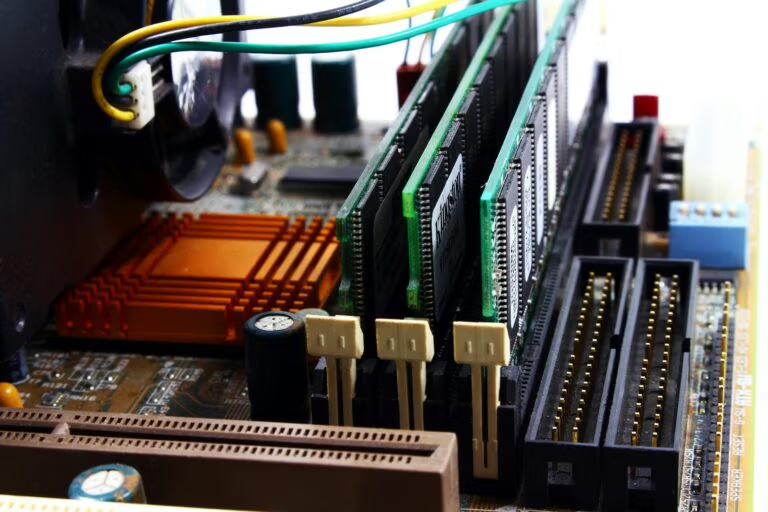
Quante volte vi è capitato di avere un PC che si blocca in modo apparentemente casuale, va in blue screen, si riavvia da solo o diventa improvvisamente lentissimo? Nella mia esperienza di tecnico informatico, almeno il 40% dei problemi che sembrano software hanno in realtà una causa hardware. La RAM difettosa, un disco in fase di cedimento o un processore che surriscalda sono colpevoli silenziosi che possono mandarvi fuori di testa se non sapete dove cercare.
Dopo anni passati a diagnosticare PC per clienti e per i miei sistemi personali, ho messo a punto un workflow di diagnostica hardware basato su tre strumenti gratuiti che vi consiglio di conoscere: Memtest86 per la RAM, CrystalDiskInfo per dischi e SSD, e HWMonitor per temperature, tensioni e velocità delle ventole. Sono tool collaudati, aggiornati costantemente e — aspetto non trascurabile — completamente gratuiti nelle versioni base.
Se avete già letto la mia guida su come risolvere la schermata blu BSOD su Windows 11, sapete che il primo passo è sempre escludere i problemi hardware. In questo articolo vi mostro esattamente come faccio io, passo dopo passo.
Perché la Diagnostica Hardware è il Primo Passo
Quando un cliente mi porta un PC instabile, la tentazione è sempre quella di reinstallare Windows o aggiornare i driver. Errore classico. Se il problema è un banco di RAM difettoso o un SSD in fase di morte, potete reinstallare il sistema operativo quante volte volete: il problema tornerà sempre.
I sintomi di un guasto hardware spesso imitano quelli software:
- Schermate blu casuali (BSOD) con codici di errore diversi ogni volta
- Freeze improvvisi senza messaggi di errore
- Corruzione di file o installazioni che falliscono senza motivo
- Rallentamenti progressivi non spiegabili con il carico di lavoro
- Riavvii spontanei, specialmente sotto carico
Nella mia procedura, parto sempre dall’hardware e solo dopo passo alla diagnosi software. Vi spiego come uso ciascuno dei tre strumenti.
Memtest86: Come Testo la RAM in Modo Approfondito
Memtest86 è lo standard de facto per il test della memoria RAM. È un programma standalone che si avvia da una chiavetta USB, bypassando completamente il sistema operativo. Questo è fondamentale perché i test della RAM integrati nel BIOS sono superficiali e spesso non rilevano errori reali.
Versione attuale e requisiti
L’ultima versione è Memtest86 V11.6, aggiornata a gennaio 2026. Supporta piattaforme UEFI su architetture x86 (32/64 bit) e ARM64. Se avete un PC con BIOS legacy (non UEFI), dovrete usare la versione V4, ancora disponibile sul sito ufficiale. Vi serve una chiavetta USB da almeno 1 GB e un PC con tastiera per navigare l’interfaccia.
Come creare la chiavetta USB avviabile
- Scaricate il file memtest86-usb.zip dal sito ufficiale memtest86.com
- Estraete l’archivio: troverete un file IMG e il tool di scrittura USB
- Inserite la chiavetta USB (tutti i dati verranno cancellati)
- Avviate il tool di creazione immagine e selezionate la vostra chiavetta
- Attendete il completamento della scrittura
Come avvio il test e cosa cerco
- Riavviate il PC e accedete al Boot Menu (di solito F8, F12 o ESC all’avvio — consultate il manuale della scheda madre)
- Selezionate la chiavetta USB come dispositivo di avvio
- Memtest86 si avvierà automaticamente con la sua interfaccia grafica
- Lasciate eseguire almeno 2 passaggi completi (un singolo passaggio può durare da 20 minuti a oltre un’ora, a seconda della quantità di RAM)
- Al termine, controllate il contatore degli errori: anche un solo errore indica RAM difettosa
All’inizio non funzionava perché sul mio PC con Secure Boot attivo, Memtest86 non partiva. La versione 11.6 ha risolto questo problema con la compilazione binaria aggiornata per soddisfare i requisiti di firma Microsoft SecureBoot. Se usate Memtest86+ (la variante open source), dovrete disabilitare temporaneamente Secure Boot dal BIOS.
Un dettaglio importante: la versione gratuita di Memtest86 supporta fino a 16 core CPU. Se avete un processore con più core, funzionerà comunque ma utilizzerà solo i primi 16. La versione Pro estende il limite a 512 core.
Se il test rivela errori e avete più banchi di RAM, il consiglio è rimuovere un banco alla volta e ripetere il test per isolare il modulo difettoso. Ho scritto una guida anche sulla situazione attuale dei prezzi RAM e come risparmiare sull’upgrade nel caso dobbiate sostituire un modulo.
CrystalDiskInfo: Come Monitoro la Salute di HDD e SSD
CrystalDiskInfo è il mio strumento preferito per controllare lo stato di salute dei dischi. Legge i dati S.M.A.R.T. (Self-Monitoring, Analysis and Reporting Technology) integrati in ogni disco moderno e li presenta in un formato facilmente leggibile.
Versione attuale e installazione
L’ultima versione stabile è CrystalDiskInfo 9.8.0, rilasciata il 15 febbraio 2026. Il programma è open source (licenza MIT), gratuito, disponibile sia come installer che in versione portable. Supporta HDD SATA, SSD SATA, SSD NVMe (da Windows 10 in poi) e anche alcuni dischi USB esterni.
I parametri S.M.A.R.T. che controllo sempre
Quando apro CrystalDiskInfo, i primi valori che guardo sono:
- Reallocated Sectors Count (05): indica i settori danneggiati che il disco ha dovuto rimappare. Se questo valore cresce, il disco sta morendo.
- Current Pending Sector Count (C5): settori in attesa di rimappatura. Un altro indicatore critico.
- Temperatura: per gli HDD, sopra i 50°C è preoccupante; per gli SSD, il limite dipende dal modello ma generalmente sotto i 70°C va bene.
- Power On Hours: le ore di accensione totali. Un HDD con più di 30.000 ore merita attenzione extra.
- Remaining Life (SSD): la percentuale di vita residua per gli SSD, basata sui cicli di scrittura.
Come interpretare lo stato generale
CrystalDiskInfo semplifica la lettura con tre stati di salute:
- Good (Buono): il disco è in salute, nessuna azione necessaria
- Caution (Attenzione): ci sono segnali di deterioramento, pianificate un backup immediato e la sostituzione
- Bad (Critico): il disco è in fase di cedimento, spostate i dati subito
Un errore che ho fatto all’inizio è stato ignorare lo stato “Caution” su un SSD SATA. Il programma segnalava che la vita residua era al 5%, ma il disco sembrava funzionare bene. Due settimane dopo il disco è morto portandosi via i dati. Da quel momento, quando CrystalDiskInfo mi dà un avviso, agisco subito.
Potete anche configurare le notifiche per ricevere un alert quando la temperatura supera una soglia o quando lo stato cambia. Nella sezione Funzione > Notifica potete impostare soglie personalizzate.
HWMonitor: Come Controllo Temperature, Tensioni e Ventole in Tempo Reale
HWMonitor, sviluppato da CPUID, è il terzo pilastro della mia diagnostica. È uno strumento leggero che legge i sensori hardware del sistema e vi mostra in tempo reale temperature, tensioni, velocità delle ventole, consumi e frequenze.
Versione attuale e novità
L’ultima versione è HWMonitor 1.62, rilasciata il 12 febbraio 2026. Le novità principali includono il miglioramento del monitoraggio dei regolatori di tensione Intel, il supporto per il dispositivo di monitoraggio Thermal Grizzly WireView PRO II, il monitoraggio degli alimentatori MSI MEG (Ai1000P, Ai1300P e Ai1600T), il supporto preliminare per Intel Wildcat Lake e AMD Ryzen AI 9 HX 470, e una nuova funzione di logging CSV per esportare i dati.
Come lo uso nella pratica
- Scaricate HWMonitor dal sito ufficiale cpuid.com (disponibile come installer o versione portable ZIP)
- Avviate il programma con privilegi di amministratore per accedere a tutti i sensori
- L’interfaccia ad albero mostra immediatamente tutti i componenti rilevati
- Per ogni sensore vedrete tre colonne: valore attuale, minimo e massimo registrato nella sessione
I valori che tengo sotto controllo
Ecco cosa verifico sempre quando diagnostico un problema di surriscaldamento o instabilità:
- CPU Temperature (Package e singoli Core): sotto carico, la CPU non dovrebbe superare gli 85-90°C. Se supera i 95°C, c’è un problema di raffreddamento.
- GPU Temperature: sotto carico, la maggior parte delle GPU moderne opera tra 65°C e 85°C. Sopra i 90°C è un allarme.
- Tensioni (Voltages): oscillazioni eccessive nelle tensioni della scheda madre possono indicare un alimentatore in fase di cedimento o VRM difettosi.
- Fan Speed: ventole che girano a 0 RPM (quando dovrebbero girare) significano ventola bloccata o connettore staccato.
- SSD/HDD Temperature: HWMonitor legge anche la temperatura dei dischi tramite S.M.A.R.T., un doppio controllo utile rispetto a CrystalDiskInfo.
La nuova funzione di logging CSV introdotta nella versione 1.62 è particolarmente utile per i problemi intermittenti. Posso avviare la registrazione, lasciare il PC sotto carico per un’ora, e poi analizzare i dati alla ricerca di picchi anomali di temperatura o cali di tensione. Era una funzionalità che mancava nella versione gratuita e che finalmente è arrivata.
Se vi interessa un approccio simile lato server, ho scritto una guida su come monitorare le risorse del server con Grafana e Prometheus, che segue la stessa filosofia: raccogliere dati nel tempo per individuare i problemi.
Il Mio Workflow Completo di Diagnostica Hardware
Dopo anni di pratica, ho standardizzato una procedura che seguo sempre quando devo diagnosticare un PC instabile. Ve la condivido:
- Fase 1 — Ispezione visiva: apro il case e controllo polvere, connettori allentati, condensatori gonfi sulla scheda madre, pasta termica seccata. Spesso il problema è banale. Se non l’avete ancora fatto, leggete la mia guida sulla manutenzione preventiva del portatile.
- Fase 2 — HWMonitor: avvio il sistema e lancio HWMonitor per un check rapido delle temperature a riposo. Se la CPU è già a 80°C senza carico, il problema è evidente.
- Fase 3 — CrystalDiskInfo: controllo lo stato dei dischi. Se ci sono settori riallocati o lo stato è “Caution”, so già che devo pianificare una sostituzione.
- Fase 4 — Stress test con HWMonitor: metto il PC sotto carico (uso un benchmark o semplicemente un gioco pesante) e monitoro le temperature per 20-30 minuti. Cerco picchi anomali e throttling.
- Fase 5 — Memtest86: se i test precedenti non hanno evidenziato problemi, passo al test della RAM. Creo la chiavetta USB, riavvio e lascio girare Memtest86 per almeno 2 passaggi completi.
- Fase 6 — Alimentatore: se tutto sembra ok ma il PC è ancora instabile, sospetto l’alimentatore. Uso HWMonitor per controllare le tensioni (la linea 12V non dovrebbe scendere sotto 11.4V sotto carico).
Questo workflow mi ha permesso di risolvere la stragrande maggioranza dei problemi hardware che ho incontrato. E vi assicuro che nella mia esperienza, il colpevole più frequente è la RAM difettosa, seguita dal surriscaldamento della CPU.
Errori Comuni nella Diagnostica Hardware
Negli anni ho visto (e commesso) diversi errori che rallentano la diagnosi. Ecco i più frequenti:
- Non testare la RAM perché “è nuova”: la RAM può essere difettosa anche appena uscita dalla fabbrica. Memtest86 va eseguito su ogni nuovo modulo.
- Ignorare gli avvisi S.M.A.R.T.: se CrystalDiskInfo dice “Caution”, non significa “forse domani”. Significa “fai il backup adesso”.
- Testare solo a riposo: molti problemi hardware si manifestano solo sotto carico. HWMonitor durante uno stress test è essenziale.
- Non controllare l’alimentatore: è il componente più sottovalutato. Un alimentatore che fornisce tensioni instabili può causare ogni tipo di sintomo casuale.
- Affidarsi solo al tool di diagnostica Windows: il Windows Memory Diagnostic è notoriamente poco affidabile rispetto a Memtest86, e il check disco di Windows non sostituisce un’analisi S.M.A.R.T. approfondita.
Tool Aggiuntivi che Uso Occasionalmente
Oltre ai tre strumenti principali, tengo nella mia cassetta degli attrezzi digitale anche:
- CrystalDiskMark: per testare le velocità di lettura/scrittura del disco e confrontarle con le specifiche del produttore. Se sono nettamente inferiori, c’è un problema.
- CPU-Z (dello stesso sviluppatore di HWMonitor): per verificare le specifiche hardware e i timing della RAM.
- GPU-Z: per controllare le specifiche della scheda video e la temperatura del chip di memoria.
- FurMark: per stress test specifici della GPU.
Se state valutando l’acquisto di un nuovo PC per evitare questi problemi, vi consiglio di leggere la mia guida su come scegliere il PC giusto per lavoro e studio.
FAQ
Memtest86 può danneggiare la RAM o altri componenti del PC?
No, Memtest86 non può danneggiare la RAM né altri componenti. Il programma si limita a scrivere e leggere dati dalla memoria per verificarne l’integrità. La CPU lavorerà al 100% durante il test, ma questa è un’operazione sicura e prevista dal design dell’hardware. Il test non modifica nessuna impostazione del BIOS né altera i dati sui vostri dischi.
Quanti passaggi di Memtest86 servono per essere sicuri che la RAM sia sana?
Nella mia esperienza, 2 passaggi completi sono il minimo per avere un risultato affidabile. Alcuni errori si manifestano solo dopo molte ore, specialmente quelli dipendenti dai pattern di dati. Per una verifica approfondita — ad esempio dopo un overclock o su una macchina di produzione — consiglio di lasciar girare il test per un’intera notte (4-8 passaggi).
CrystalDiskInfo funziona con i dischi NVMe?
Sì, CrystalDiskInfo supporta i dischi NVMe a partire da Windows 10 e Windows Server 2016. Visualizza i dati S.M.A.R.T. specifici degli NVMe, inclusa la temperatura, le ore di accensione e la percentuale di vita residua. Non funziona invece con dischi collegati a controller RAID hardware né con tutti i controller USB esterni.
HWMonitor è affidabile per le letture delle temperature?
HWMonitor è generalmente affidabile perché legge direttamente i dati dai sensori on-die della CPU e della GPU. Tuttavia, per le temperature della scheda madre (indicate come TMPIN0, TMPIN1, ecc.) i risultati possono variare a seconda del produttore. Se avete dubbi su una lettura specifica, vi consiglio di confrontare i dati con un secondo tool come HWiNFO o Open Hardware Monitor.
Posso usare questi strumenti anche su un portatile?
Assolutamente sì. Memtest86 funziona su qualsiasi PC con UEFI (e la chiavetta USB), CrystalDiskInfo legge sia i dischi SATA che NVMe nei laptop, e HWMonitor mostra anche dati specifici dei portatili come il livello di usura della batteria e il consumo energetico. L’unica differenza è che nei portatili non potete sostituire facilmente la RAM saldata, ma almeno saprete se è quella la causa del problema.
Conclusione
La diagnostica hardware del PC non deve essere un processo misterioso riservato ai tecnici con strumenti costosi. Con Memtest86, CrystalDiskInfo e HWMonitor — tutti gratuiti — avete a disposizione un arsenale completo per verificare RAM, dischi e temperature del vostro sistema.
Il consiglio più importante che posso darvi è: non aspettate che il PC smetta di funzionare. Fate un check periodico con questi strumenti, soprattutto su macchine che hanno qualche anno di servizio. Un test preventivo di 30 minuti con CrystalDiskInfo e HWMonitor può salvarvi da una perdita di dati catastrofica.
Se avete domande sulla procedura o volete condividere la vostra esperienza con la diagnostica hardware, lasciate un commento qui sotto. E se il vostro PC ha ancora problemi dopo tutti questi test… beh, probabilmente è il momento di leggere la mia guida su come scegliere un nuovo PC!